Empfohlen von führenden App- und Tech-Websites weltweit!




Wähle eine Sache, die du diese Woche verbessern möchtest.
Du musst nicht am ersten Tag alles einrichten. Wähle ein Ziel, erziele schnelle Erfolge und erweitere dann Schritt für Schritt.

Gesunde Routinen
Zeitpläne, tägliche Limits, App-Blocker, Aufmerksamkeitsmodus
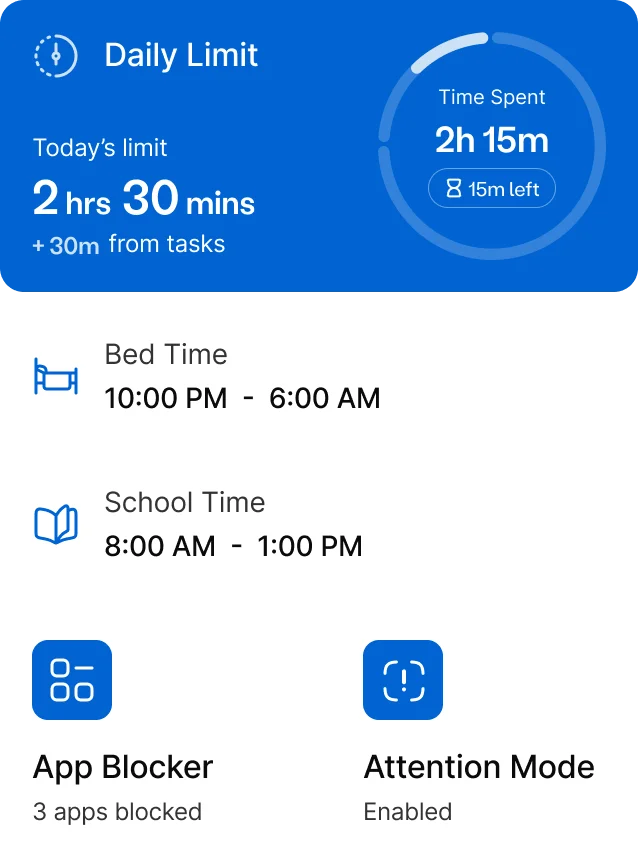
 Ideal für: Schlafenszeit, Hausaufgaben, weniger Diskussionen
Online-Sicherheit
Internetfilter, SafeSearch, Web-Blocker
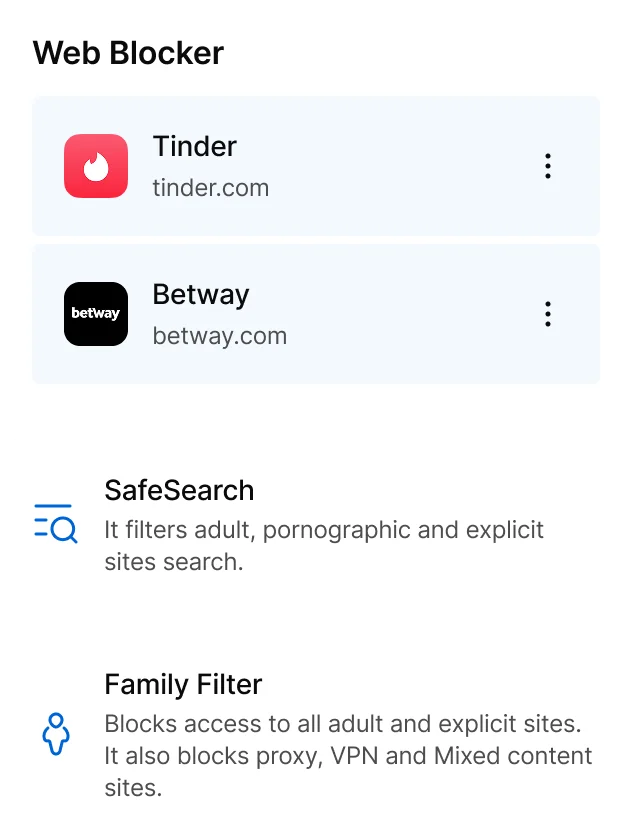 Ideal für: sichereres Surfen und sauberere Suchergebnisse
Familiensicherheit
Kinderortung, Geofences, SOS, Nicht-Ankunft, Akkuwarnungen
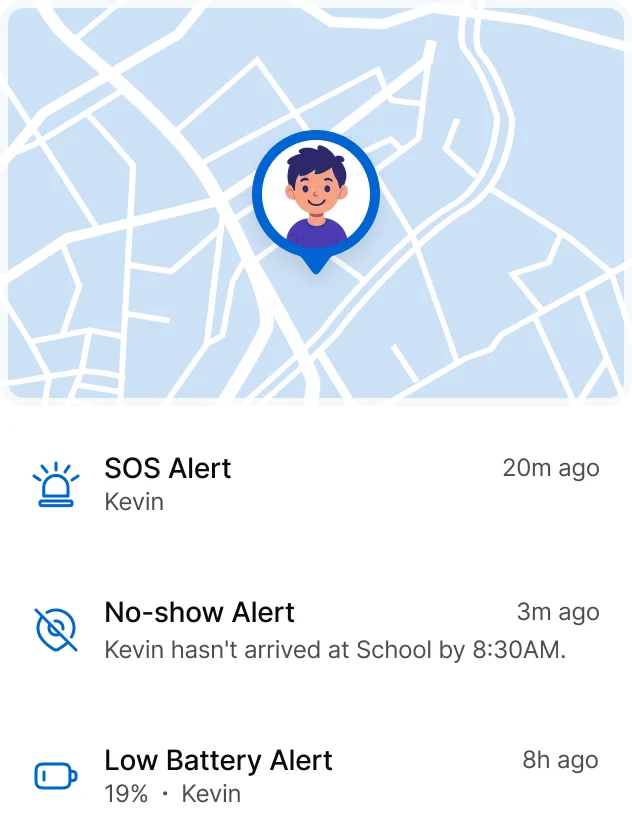 Ideal für: Abholungen, Wege und mehr Sicherheit
Zwei Apps, ein gemeinsamer Familienbereich.
Eltern verwalten die Einstellungen in Kupola Parent. Kinder nutzen die Kupola Jr.-App auf ihrem Gerät.
Kupola
(für Erziehungsberechtigte)
Lege Routinen, Sicherheit und Online-Schutz fest. Sieh Einblicke und Benachrichtigungen.
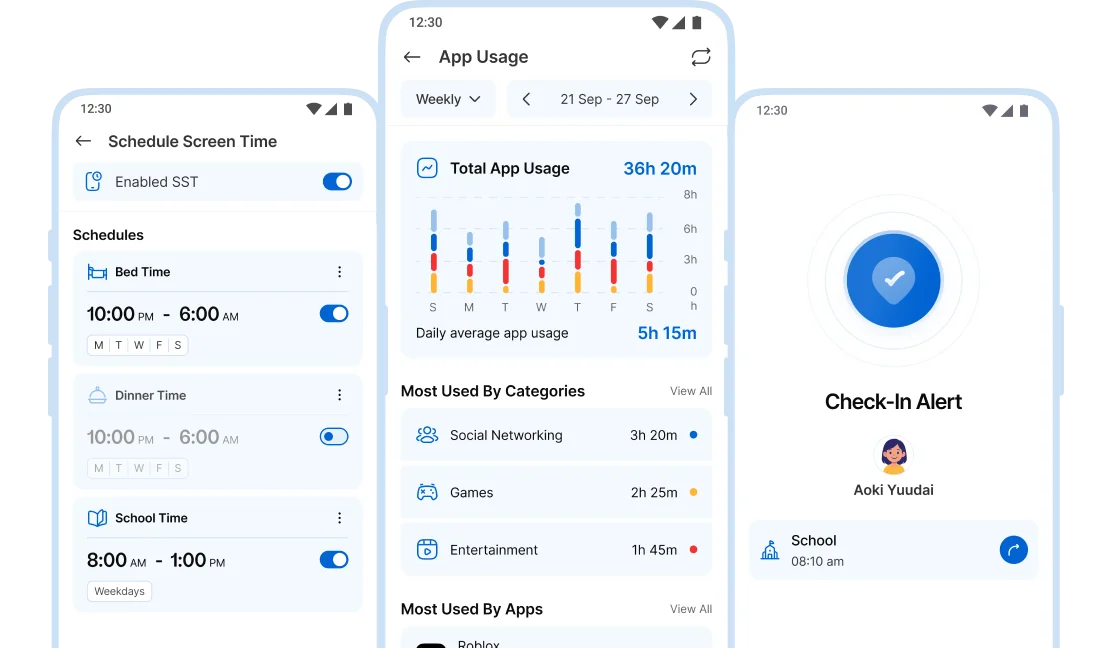
Kupola Jr.
(für das Kindergerät)
Aktiviert die gewählten Schutzfunktionen und hält das Gerät verbunden.
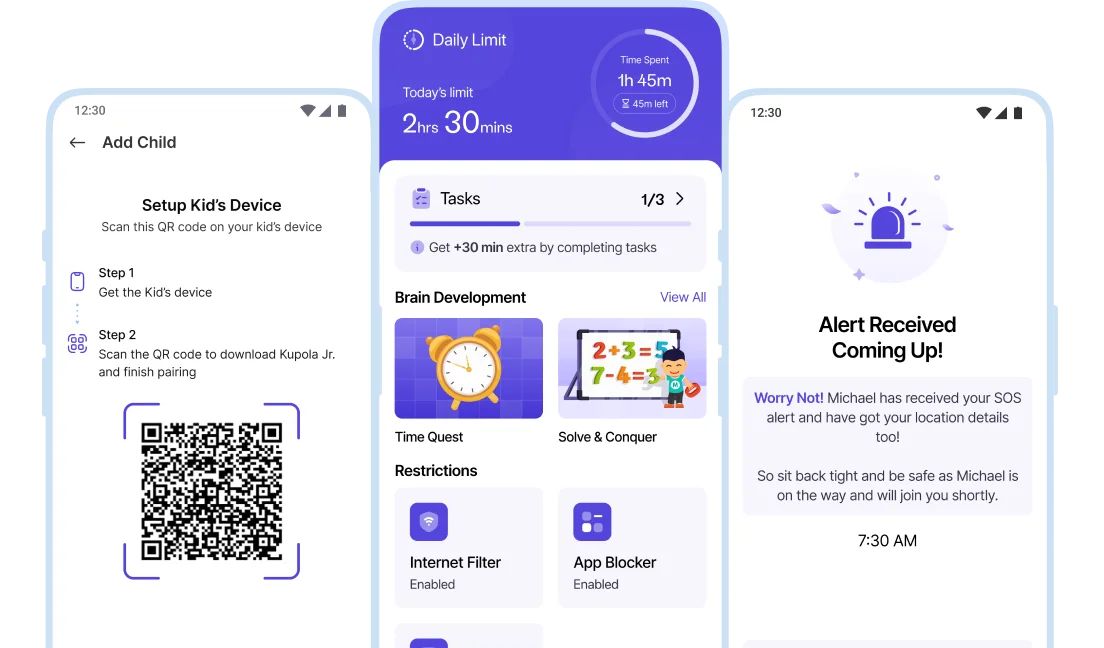
Eine einfache Einrichtung, die du in wenigen Minuten abschließen kannst.
Öffne Einblicke, wenn du Antworten brauchst – nicht den ganzen Tag. Kupola hält alles klar und leicht umsetzbar.
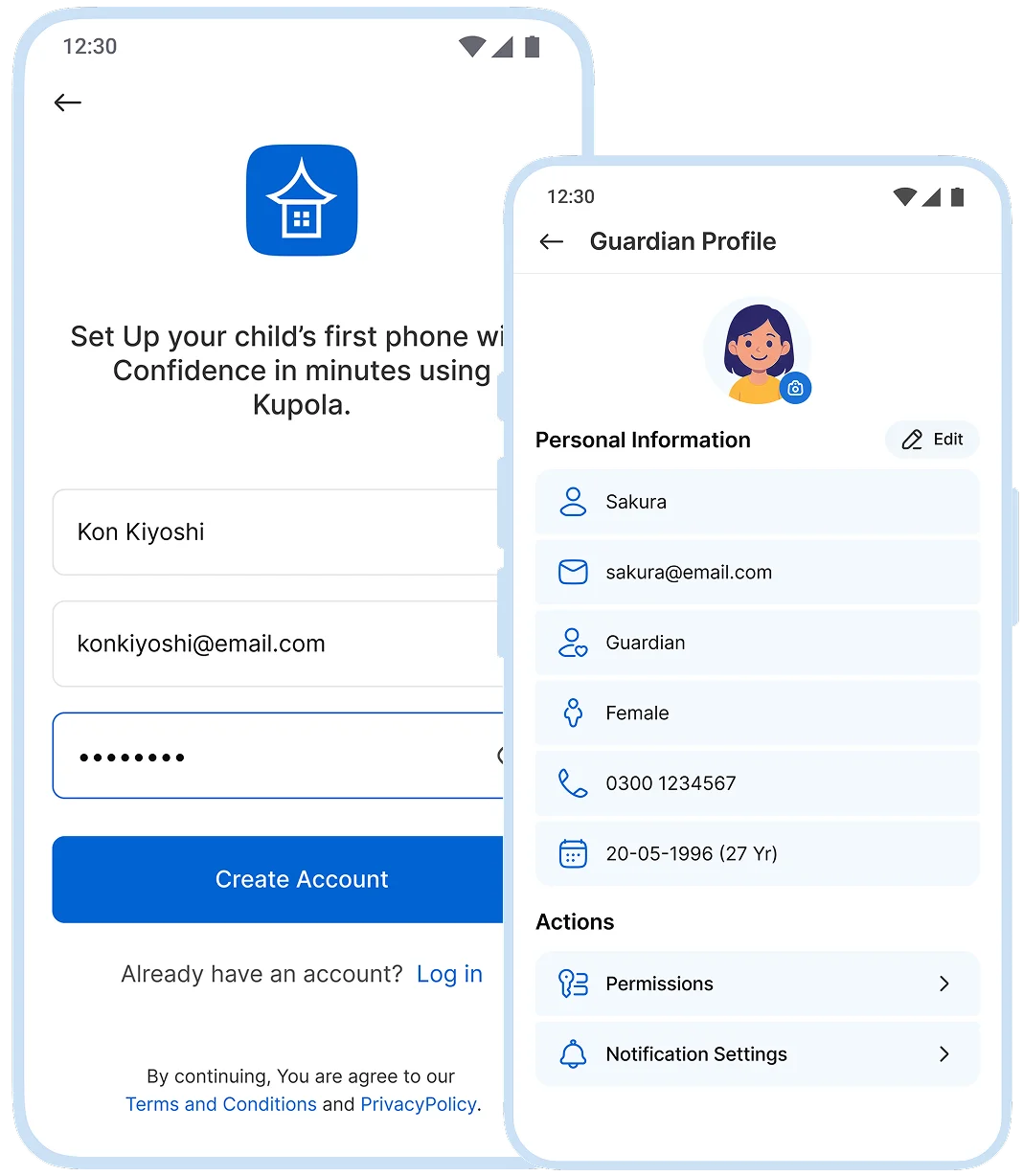
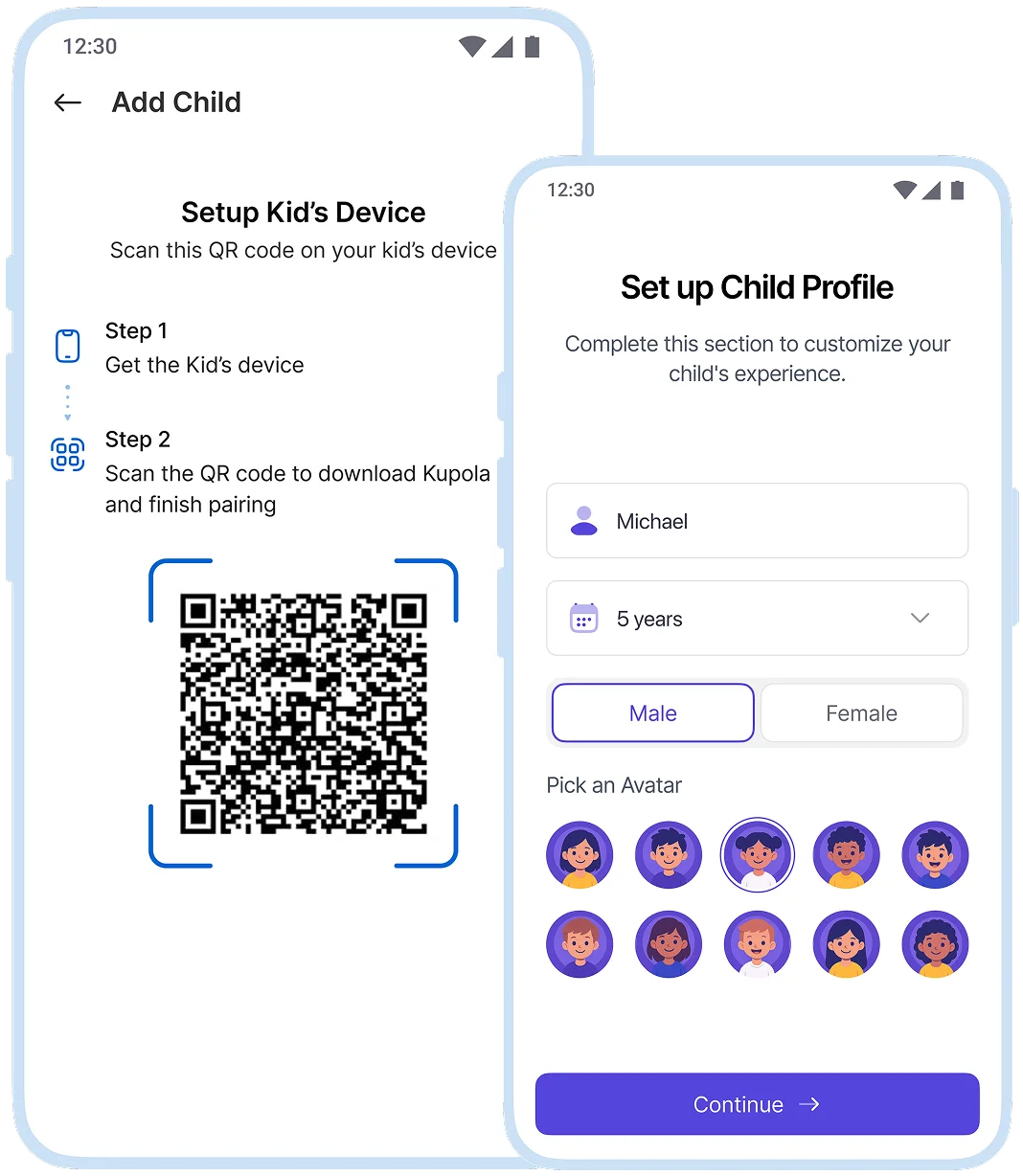
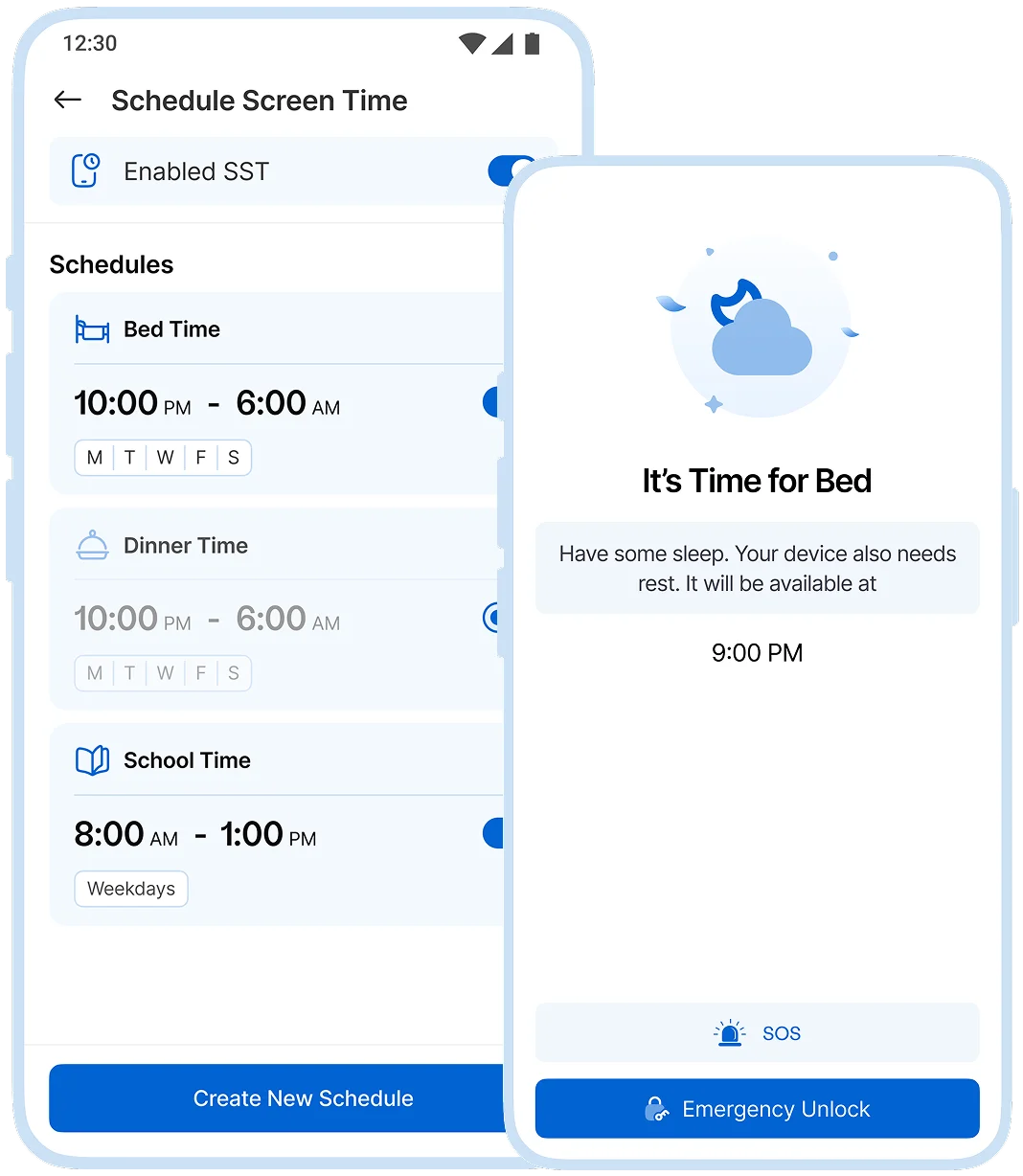
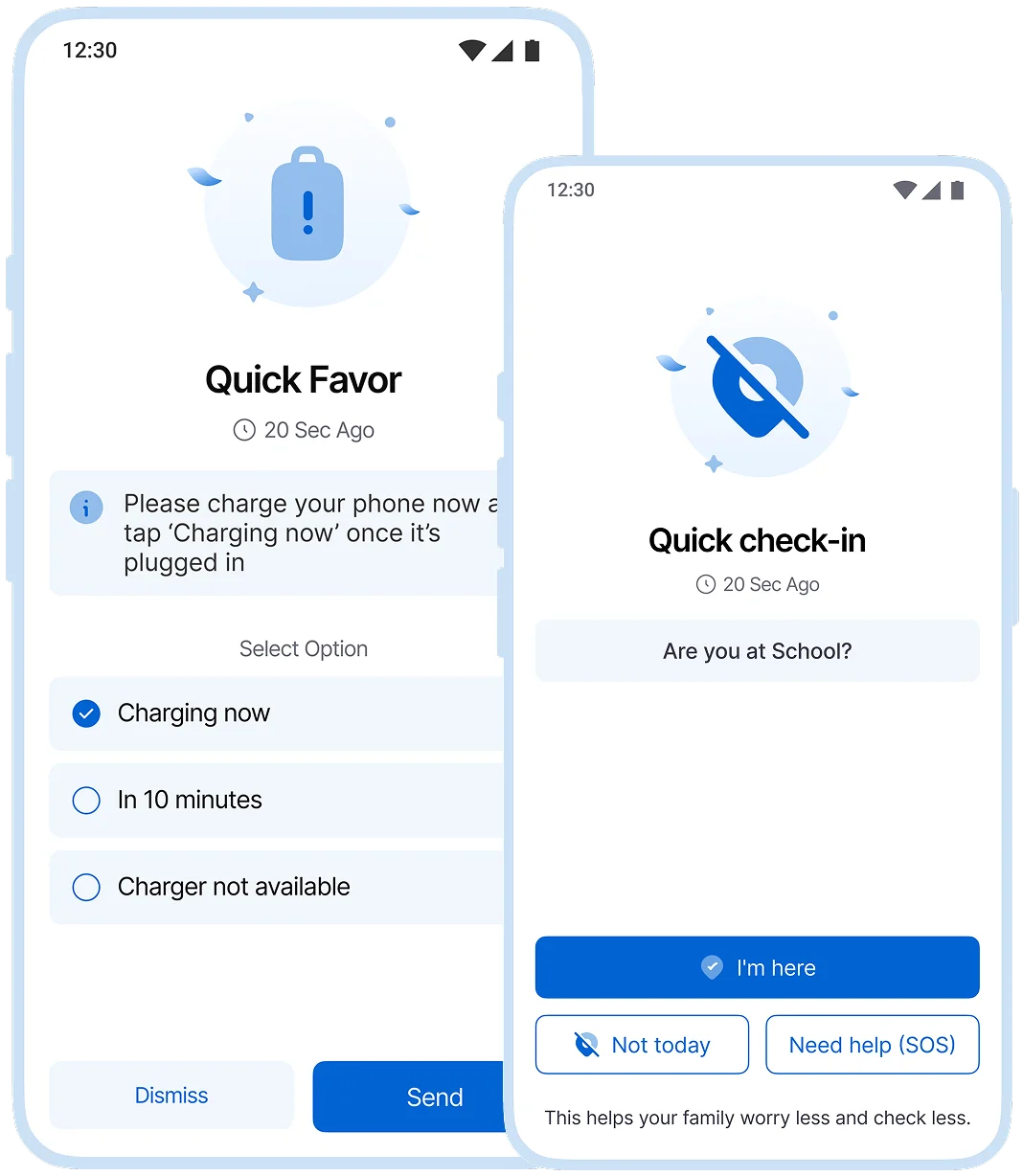
- Schritt 1
Familie erstellen
Erstelle dein Konto, füge Erziehungsberechtigte hinzu und entscheide, wer Einstellungen verwalten darf.
- Schritt 2
Kind hinzufügen
Verbinde das Gerät deines Kindes mit geführten Schritten. Kupola zeigt an, was auf diesem Handy unterstützt wird.
- Schritt 3
Ersten Schutz aktivieren
Wähle einen Einstieg: Schlafenszeitplan, SafeSearch oder einen Schul-Geofence. So hast du sofort einen Nutzen.
- Schritt 4
Smarte Hinweise und Grenzen
Nicht-Ankunft- und Akkuwarnungen, App-Blockierung und Aufmerksamkeitsmodus – nur wenn du sie möchtest.
Nicht-Ankunft- und Akkuwarnungen, App-Blockierung und Aufmerksamkeitsmodus – nur wenn du sie möchtest.
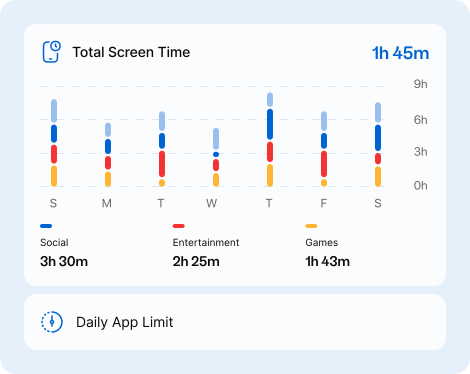
Alles ist auf einen Blick sichtbar.
Du musst dir Einstellungen nicht merken. Kupola zeigt dir, was aktiv ist und was sich geändert hat.
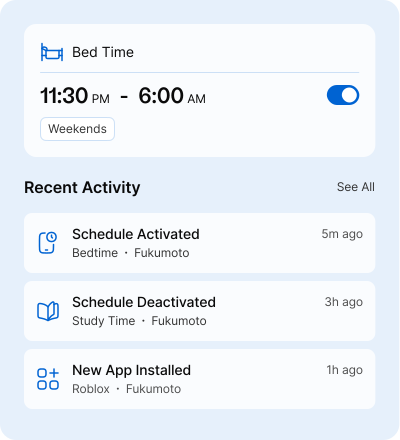
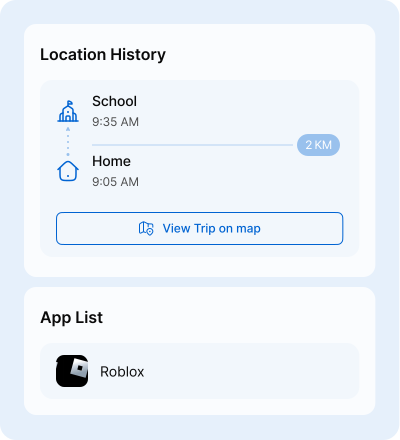
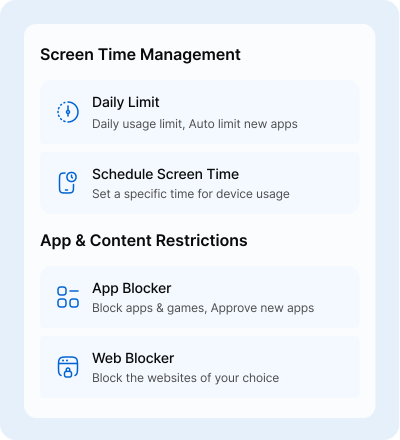
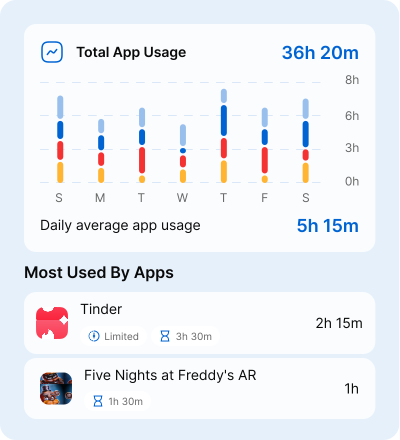


Ansicht heute:
Schlafenszeit, Hausaufgaben, eine neue App oder ein bestimmter Tag – beginne mit einem Anliegen.


Pro Kind
Nutzung für Muster, Standortverlauf für Kontext, App-Liste für neue Installationen.


Änderungen mit einem Tipp
Passe Zeitpläne, Limits oder Sperren an – kleine Änderungen wirken oft am besten.


Wöchentliche Übersicht
Nutze Einblicke, um Fairness und Erwartungen zu erklären – nicht, um Fehler zu suchen.
Grenzen, die vorhersehbar wirken.
Kupola funktioniert am besten, wenn Kinder wissen, was sie erwartet. Statt zufälliger Einschränkungen gelten Routinen konsequent – so fühlt sich der Alltag fair an.
- 1
Klare Routinen
Regeln für Hausaufgaben, Schlafenszeit und Pausen gelten jeden Tag zur gleichen Zeit.
- 2
Faire tägliche Limits
Die Zeit endet jeden Tag auf dieselbe Weise – nicht je nach Stimmung oder Diskussion.
- 3
App-Grenzen
Ablenkende Apps werden dort begrenzt, wo sie Probleme verursachen.
- 4
Aufmerksamkeitsmodus
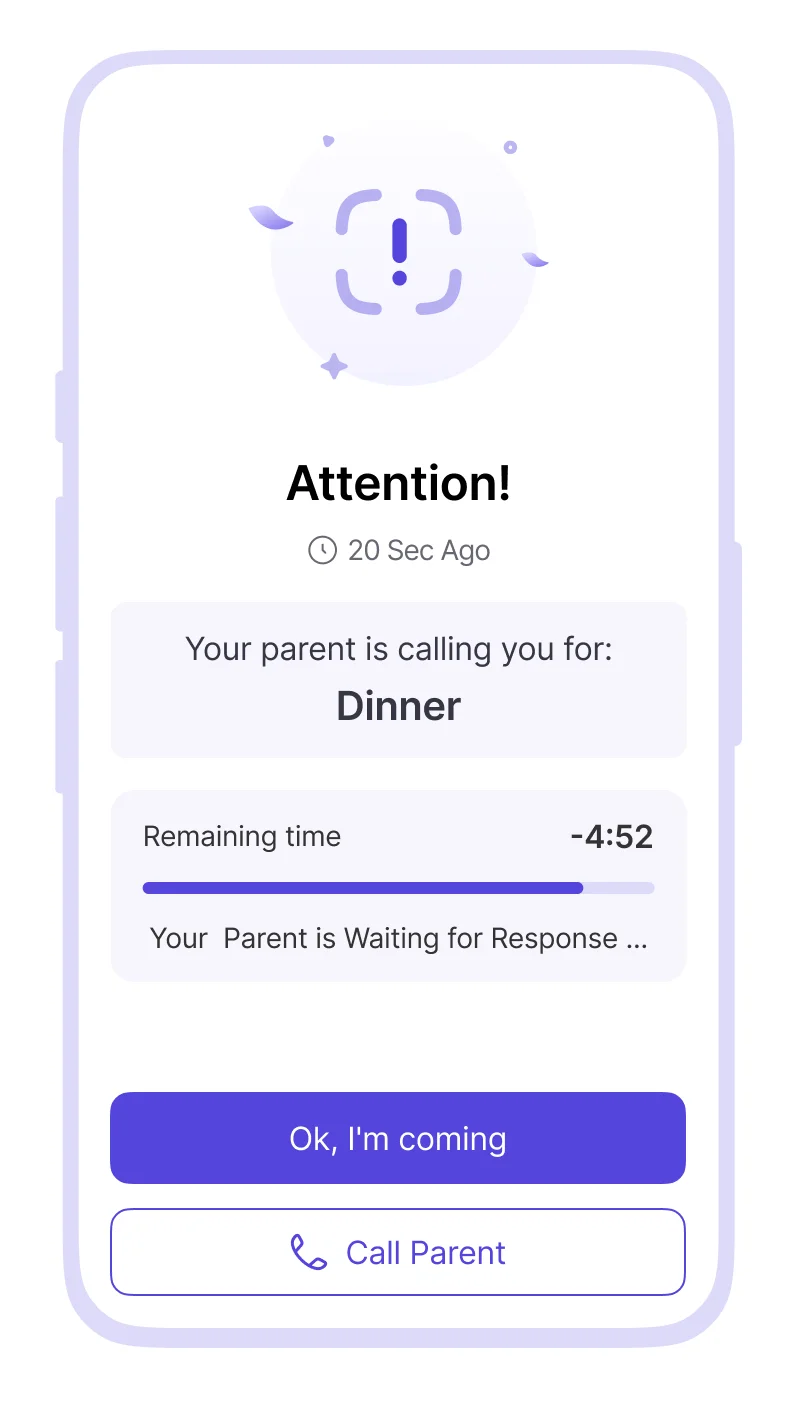
Ein kurzer „Handy weg“-Moment für Essen, Gäste oder Übergänge – danach geht es mit einem Tipp weiter.
- 5
Sichereres Surfen
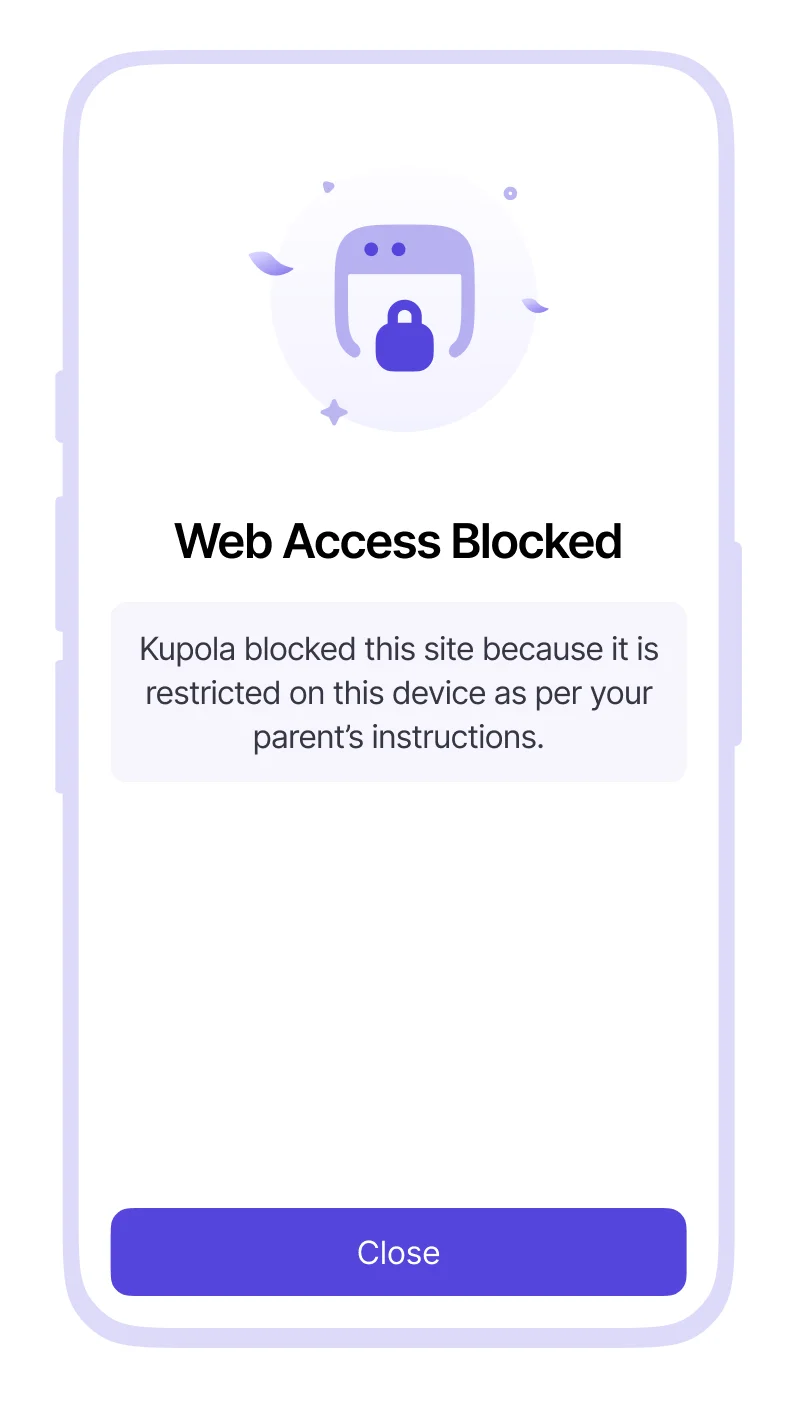
Sauberere Suche und weniger schädliche Seiten – ohne Lernen zu blockieren.
- 6
Weniger Reibung, mehr Vertrauen
Vorhersehbare Regeln reduzieren Konflikte und erleichtern Gespräche.
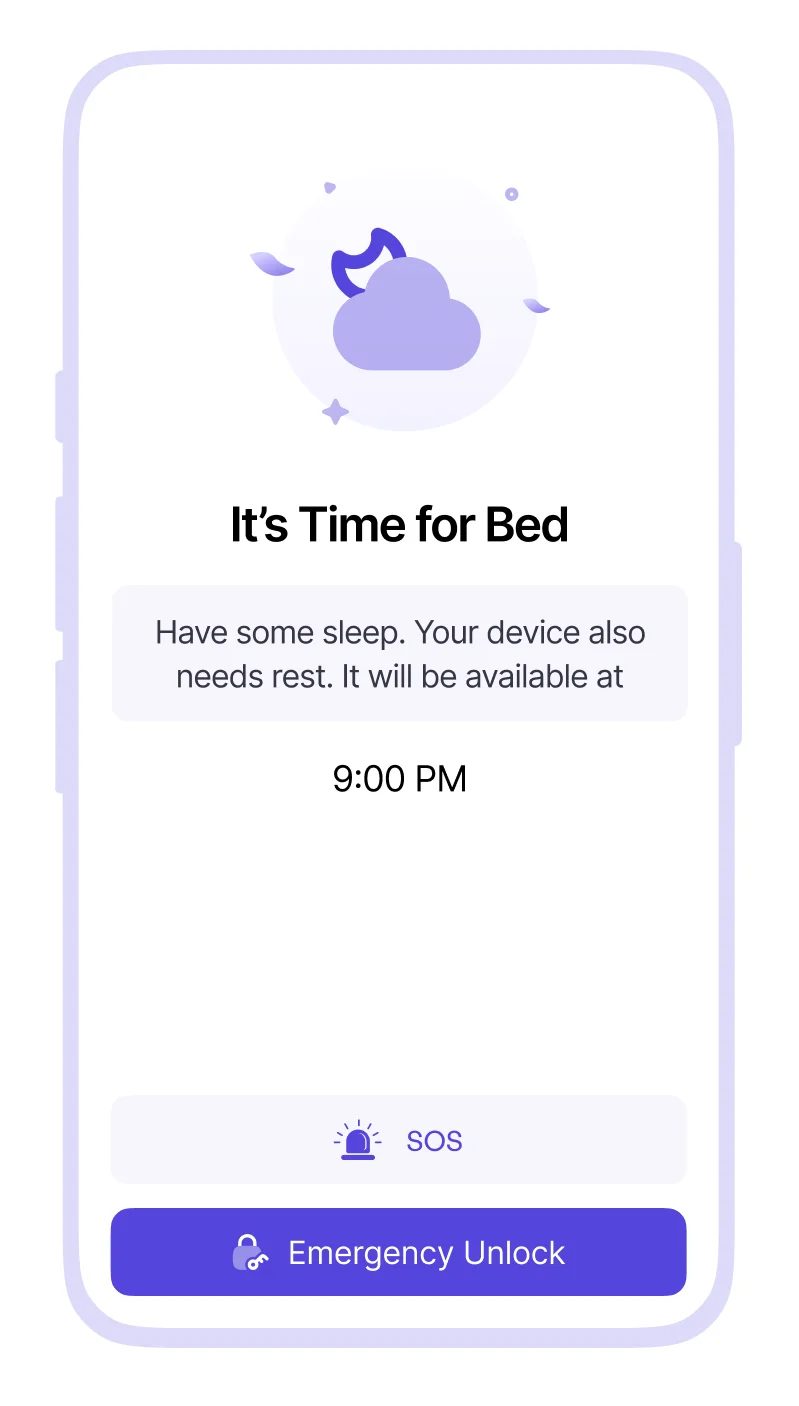
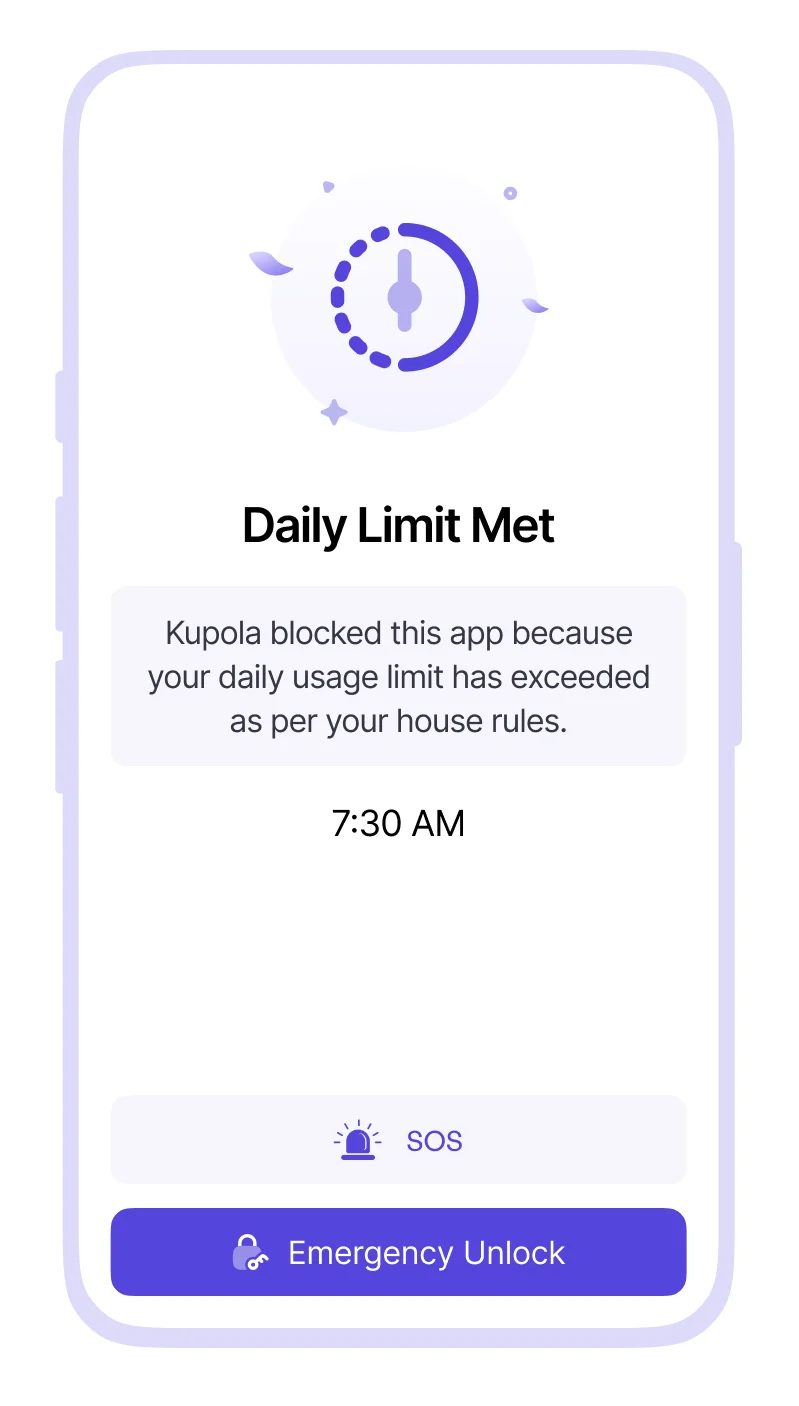
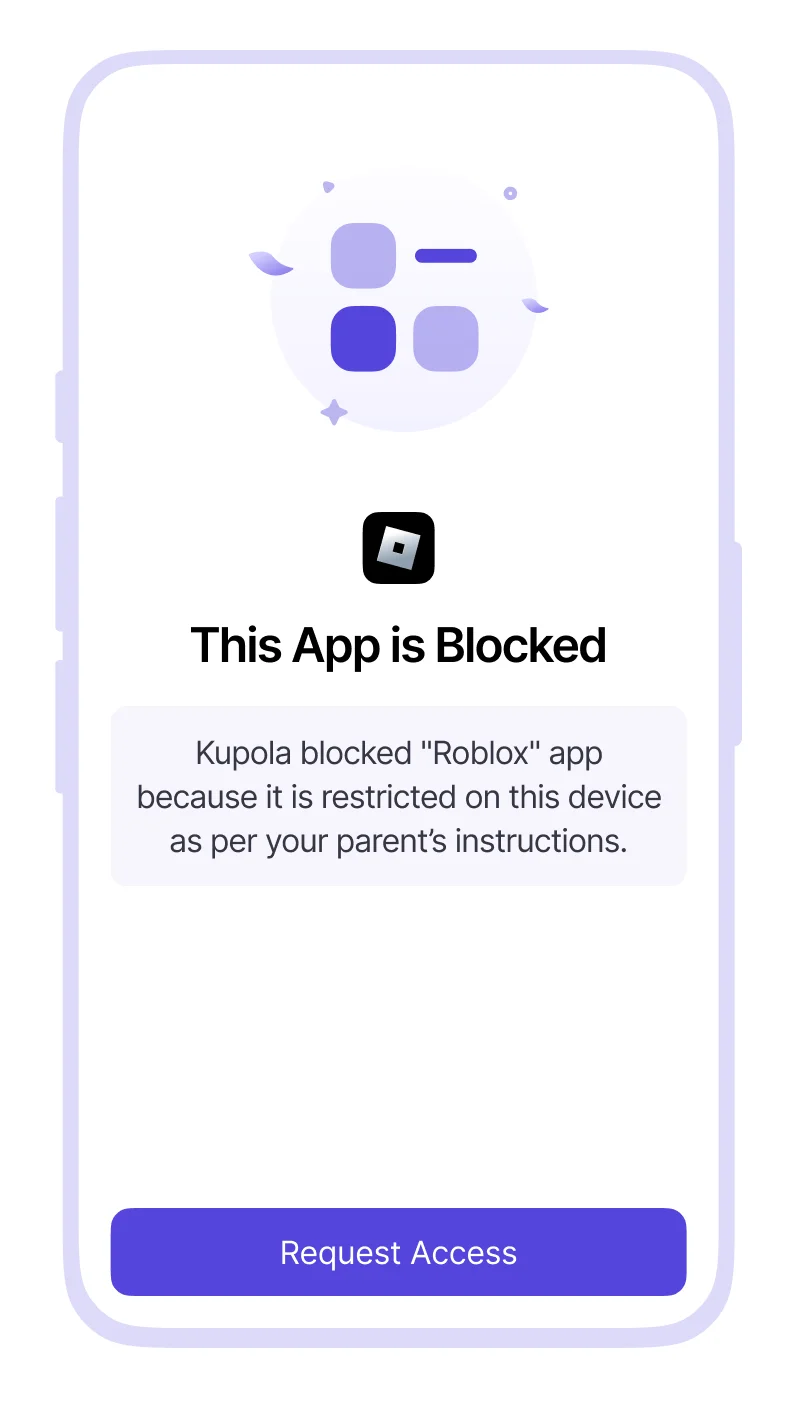
Deine erste Woche: kleine Erfolge, die bleiben.
Starte mit einem Ziel, erziele schnelle Ergebnisse und verfeinere dann. Kupola funktioniert am besten – eine ruhige Änderung nach der anderen.
Tag 1
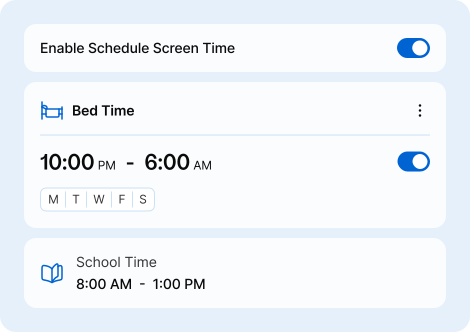
Eine Routine festlegen
Wähle Schlafenszeit oder Hausaufgaben und aktiviere einen einfachen Zeitplan, damit die Erwartungen klar sind.
Tag 2
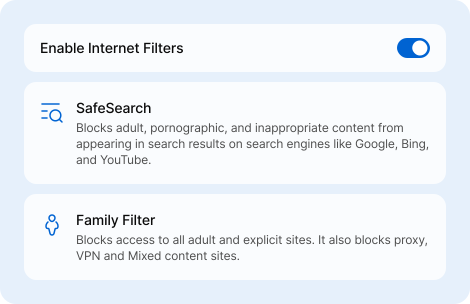
Surfen sicherer machen
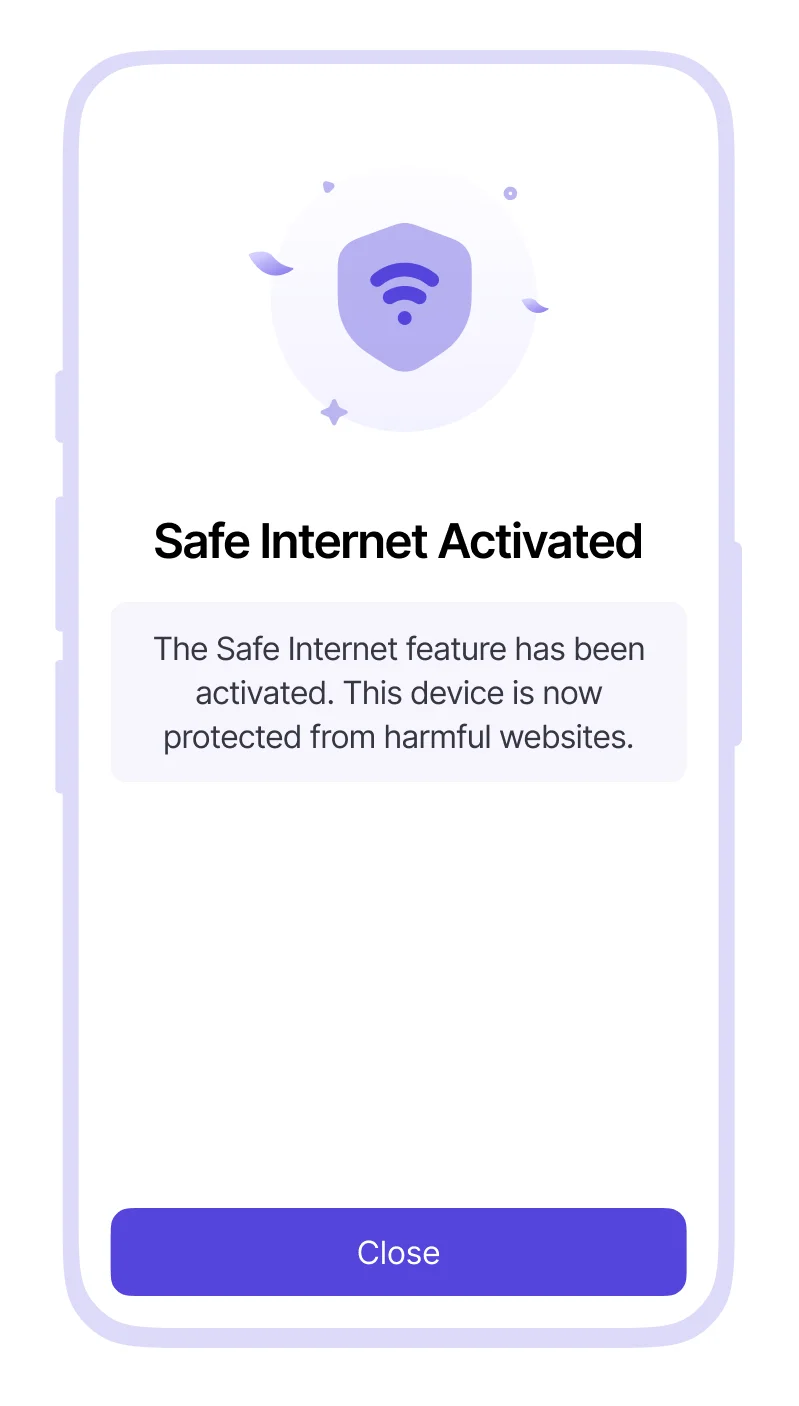
Aktiviere SafeSearch und eine einfache Filterstufe. Füge bei Bedarf eine gesperrte Website hinzu.
Tag 3
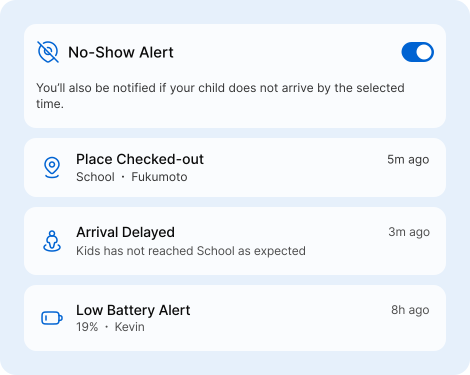
Hinweise für mehr Sicherheit
Lege Zuhause + Schule als Orte fest und wähle genau eine Benachrichtigung, die du wirklich möchtest (Ankunft/Verlassen, Nicht-Ankunft oder niedriger Akku).

Tag 7
Prüfen und anpassen
Prüfe Muster und ändere dann eine Einstellung – kleine Anpassungen funktionieren besser als große Neustarts.
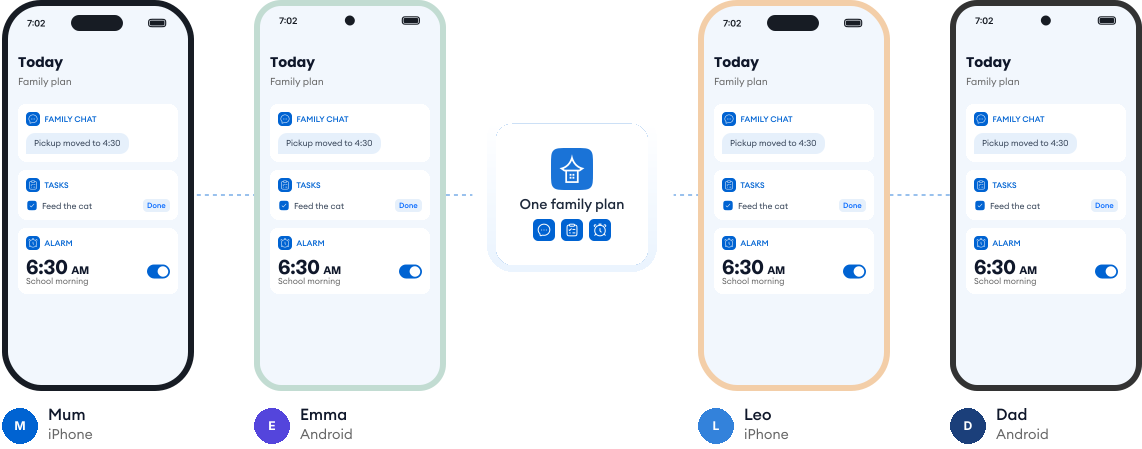
Funktioniert auf jedem Smartphone in deiner Familie.
Die meisten Familien nutzen unterschiedliche Smartphones. Kupola funktioniert auf iPhone und Android, sodass alle auf demselben Stand bleiben und du immer siehst, was auf dem Smartphone jedes Kindes verfügbar ist.
Anleitungen, die die Einrichtung einfach machen.
Schritt-für-Schritt-Anleitungen helfen dir, Routinen, Sicherheit und wichtige Funktionen sicher einzurichten – ohne Rätselraten, ohne Überforderung.
Datenschutz von Grund auf.
Wir priorisieren Datenschutz mit DSGVO- und COPPA-Konformität, starken Sicherheitspraktiken und klaren Kontrollen, damit Familien die Hoheit behalten.

Verlässliche Compliance
Entwickelt mit Blick auf DSGVO- und COPPA-Anforderungen, um Familien- und Kinderdaten zu schützen.

Verschlüsselung sensibler Daten
Daten werden verschlüsselt geschützt, um das Risiko unbefugten Zugriffs zu verringern.

Zugriff bleibt in deiner Familie
Informationen über Kinder sind nur für genehmigte Eltern/Betreuungspersonen in deiner Kupola-Familie sichtbar.

Jederzeit kontrollierbar
Passe geteilte Daten an, ändere Einstellungen und verwalte Berechtigungen jederzeit.

Datenminimierung
Wir erfassen nur das, was nötig ist, um Familiensicherheit, Routinen und Einblicke bereitzustellen.

Klare Aufbewahrung & Löschung
Verwalte Verläufe und fordere Löschung an, wenn du den Dienst nicht mehr brauchst.
