Recommandé par les principaux sites tech et d’avis d’applications dans le monde !




Choisissez une chose que vous voulez améliorer cette semaine.
Vous n’avez pas besoin de tout configurer dès le premier jour. Choisissez un objectif, obtenez des résultats rapides, puis développez progressivement.

Routines saines
horaires, limites quotidiennes, bloqueur d’apps, Mode Attention
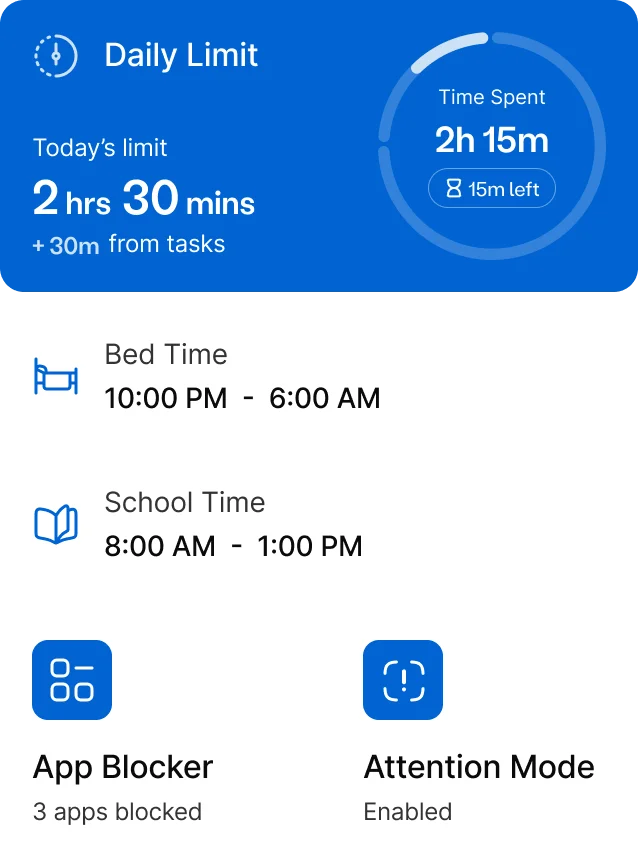
 Idéal pour : le coucher, les devoirs et moins de conflits
Sécurité en ligne
filtres internet, SafeSearch, bloqueur de sites
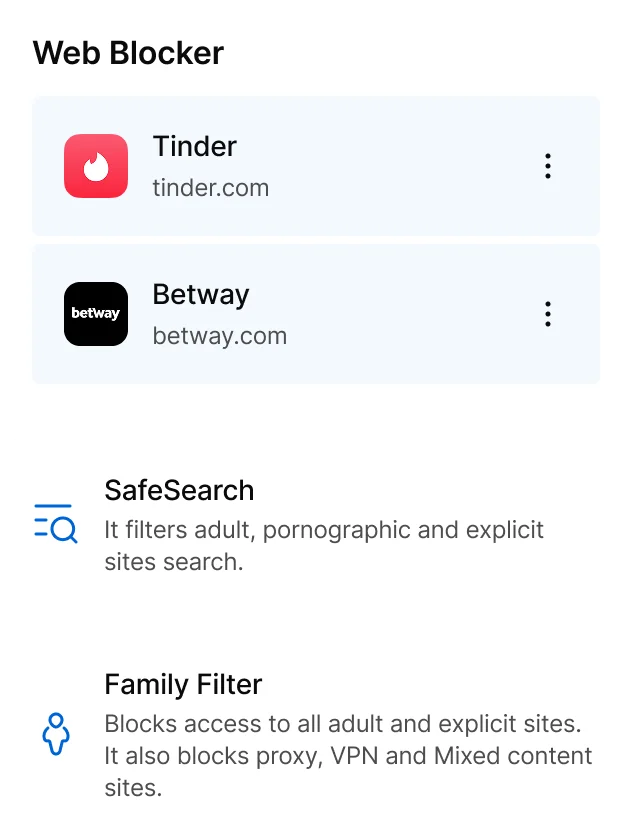 Idéal pour : une navigation plus sûre et des résultats de recherche plus propres
Sécurité familiale
localisation enfant, géorepérage, SOS, alerte d’absence, batterie faible
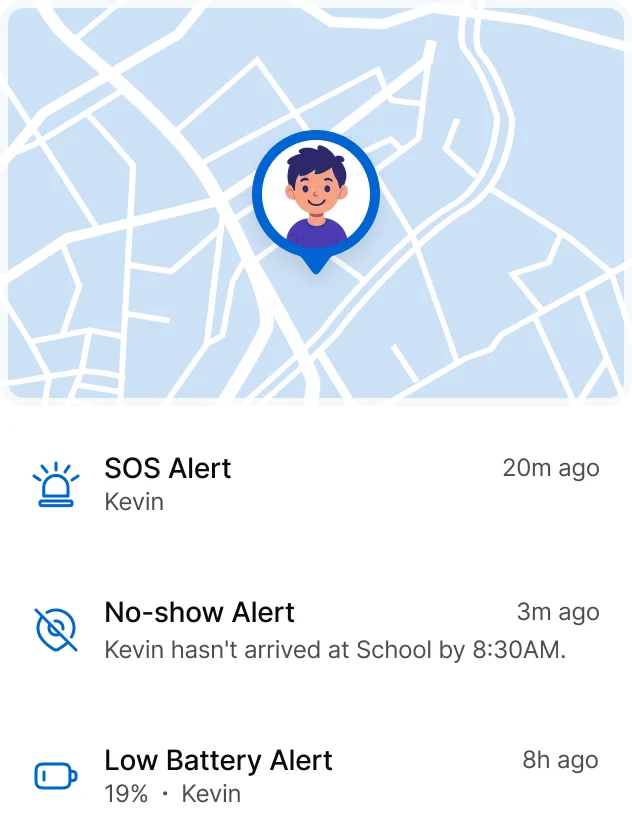 Idéal pour : les trajets, les récupérations et plus de sérénité
Deux applications, un espace familial partagé.
Les parents gèrent les réglages dans Kupola Parent. Les enfants utilisent l’app Kupola Jr. sur leur appareil.
Kupola
(pour les responsables)
Définissez les routines, la sécurité et la protection en ligne. Consultez les insights et les alertes.
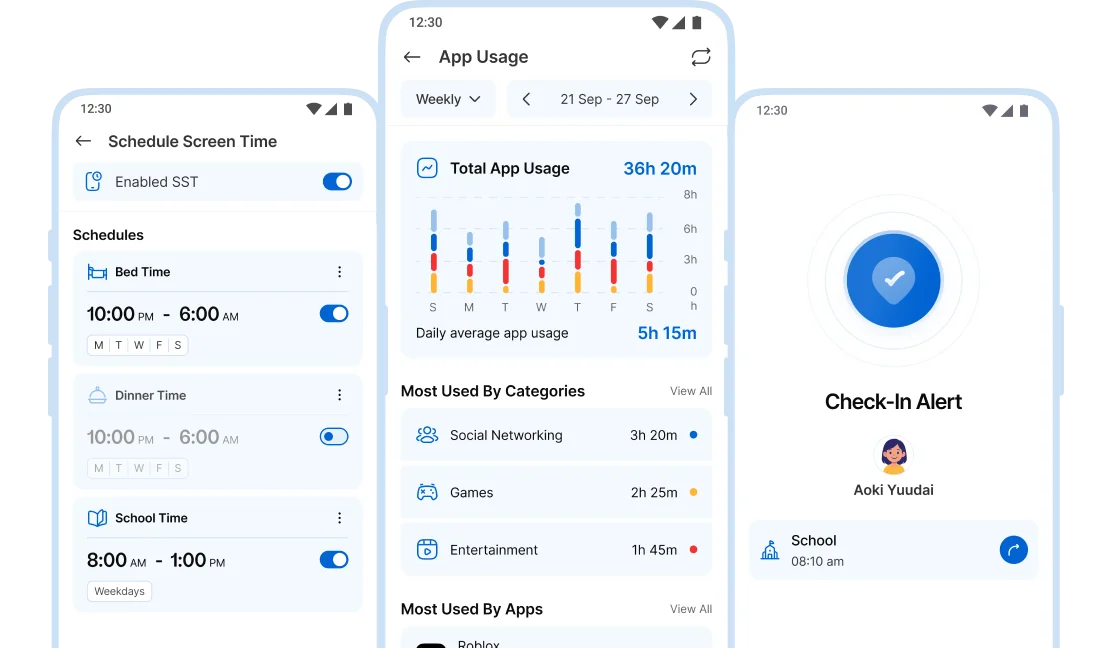
Kupola Jr.
(pour l’appareil de l’enfant)
Applique les protections choisies et maintient l’appareil connecté.
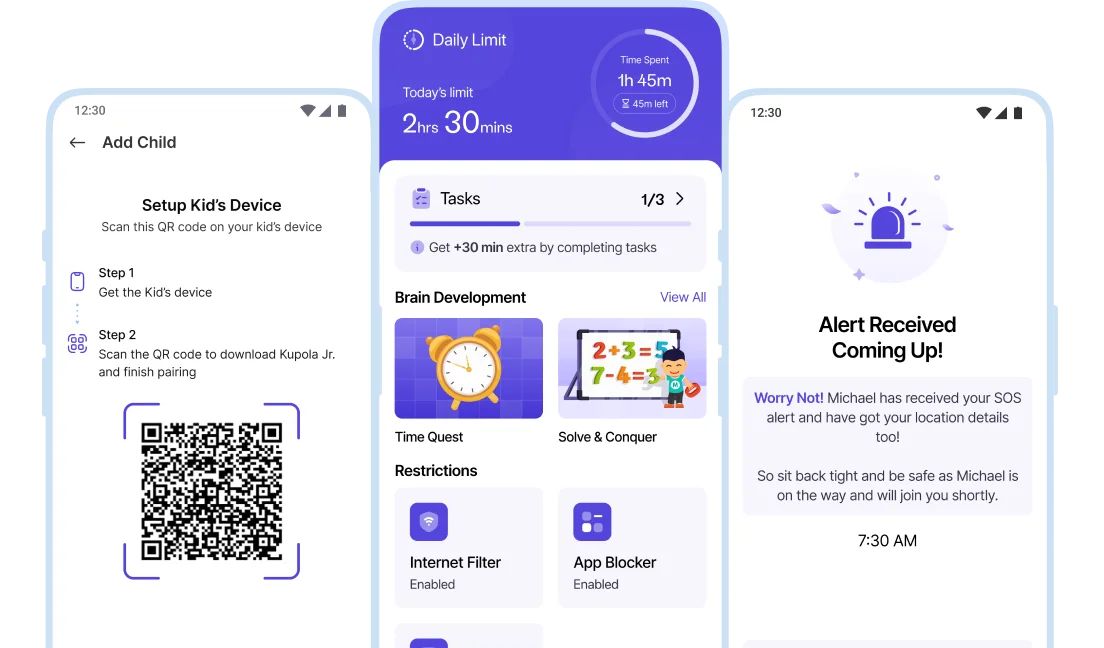
Une configuration simple, à terminer en quelques minutes.
Ouvrez les insights quand vous avez besoin de réponses, pas toute la journée. Kupola garde tout clair et facile à utiliser.
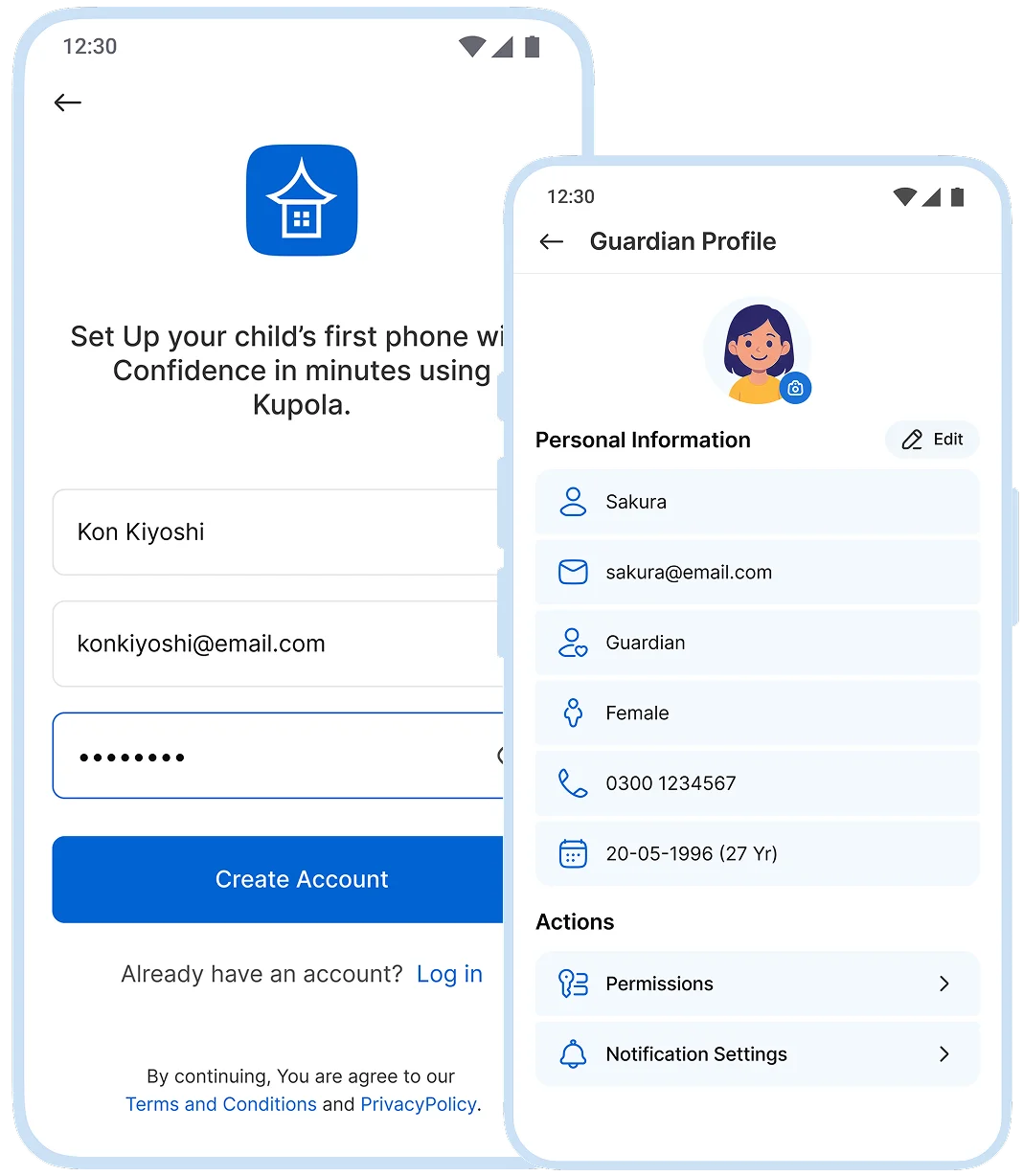
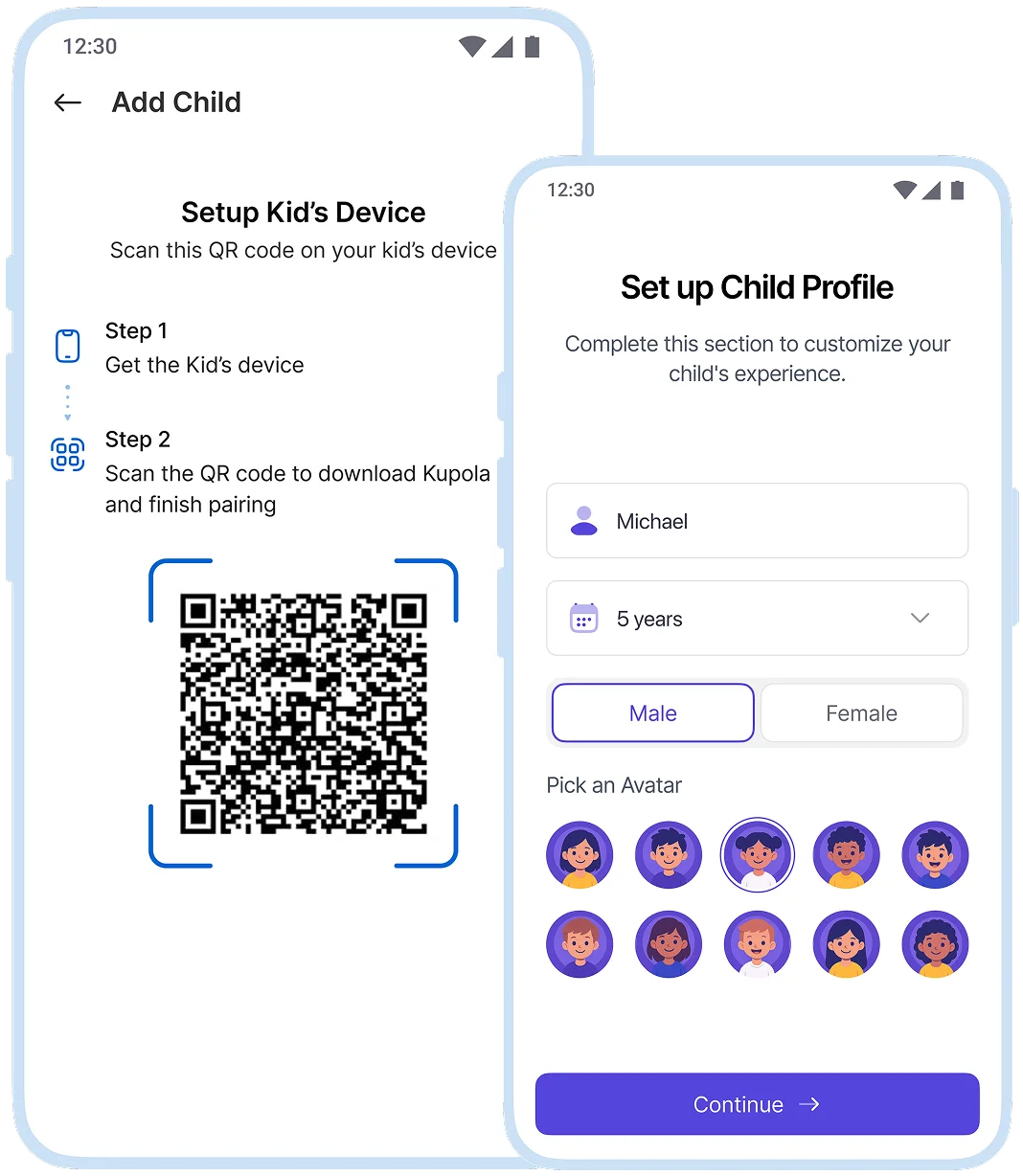
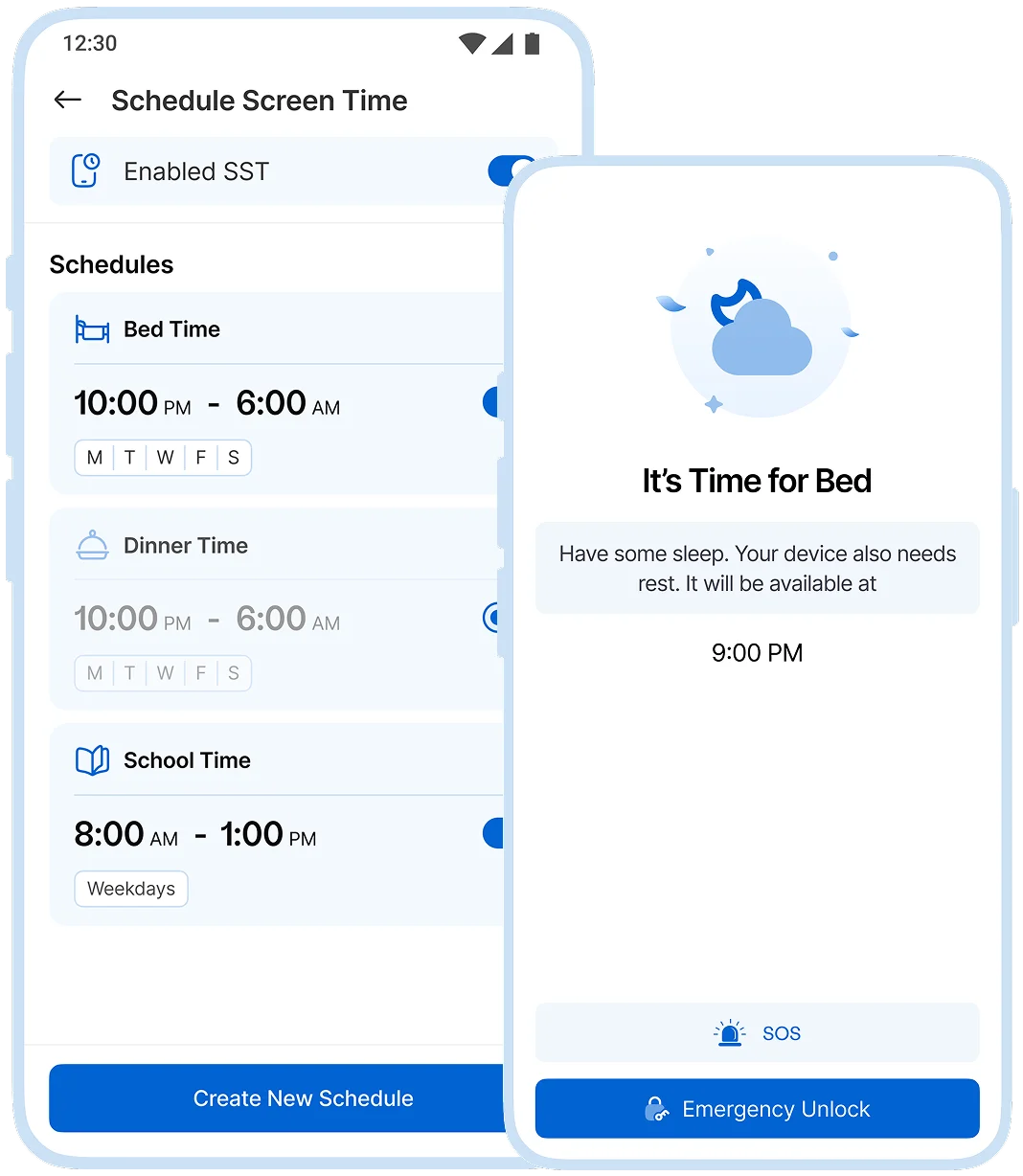
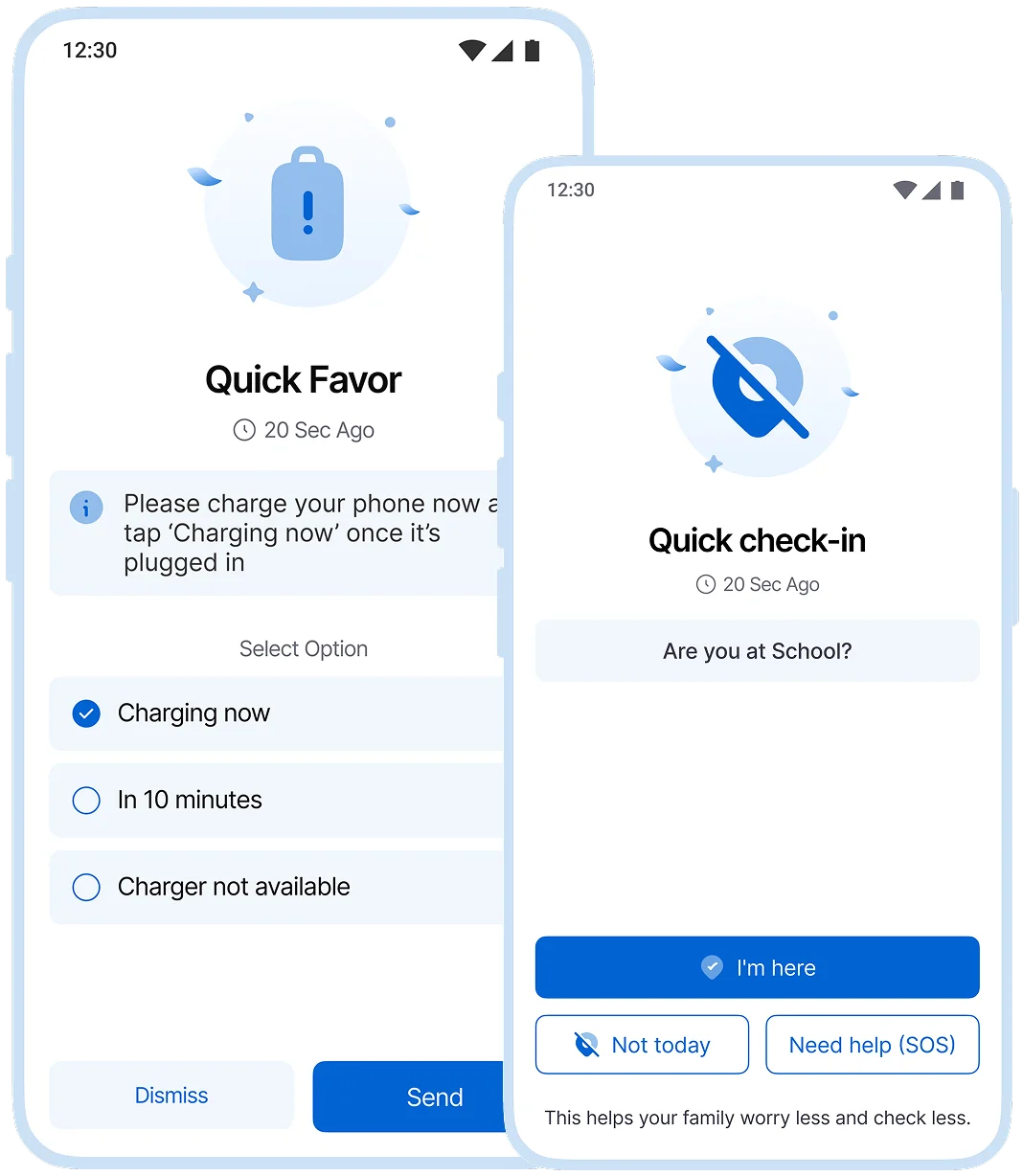
- Étape 1
Créez votre famille
Créez votre compte, ajoutez des responsables et choisissez qui peut gérer les réglages.
- Étape 2
Ajoutez votre enfant
Connectez l’appareil de votre enfant avec des étapes guidées. Kupola indique ce qui est pris en charge sur ce téléphone.
- Étape 3
Activez votre première protection
Choisissez-en une : horaire du coucher, SafeSearch ou géorepérage de l’école. Vous obtenez un bénéfice immédiatement.
- Étape 4
Ajoutez des alertes et des limites intelligentes
Alertes d’absence, batterie faible, blocage d’apps et Mode Attention, seulement si vous le souhaitez.
Alertes d’absence, batterie faible, blocage d’apps et Mode Attention, seulement si vous le souhaitez.
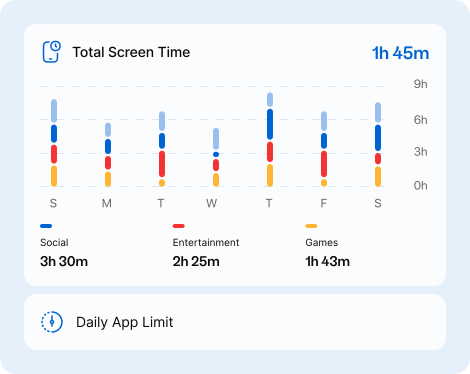
Tout est visible en un coup d’œil.
Vous n’avez pas à “vous souvenir des réglages”. Kupola montre ce qui est actif et ce qui a changé.
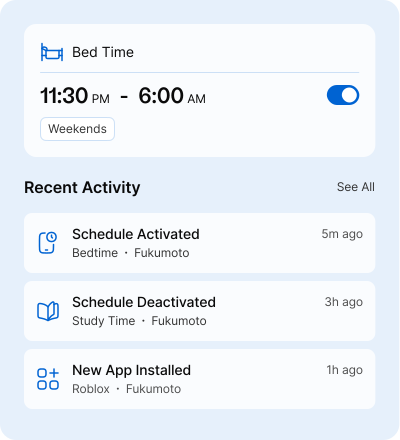
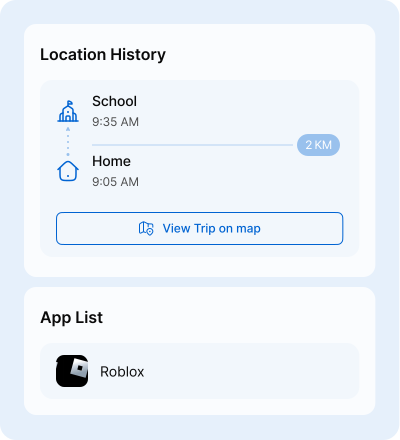
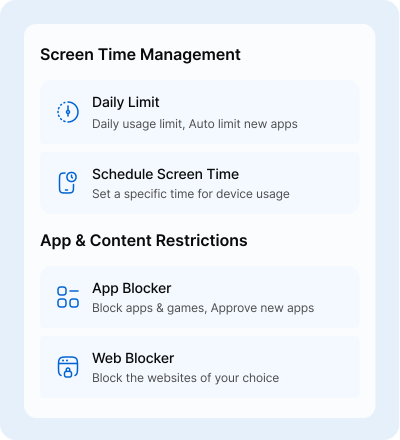
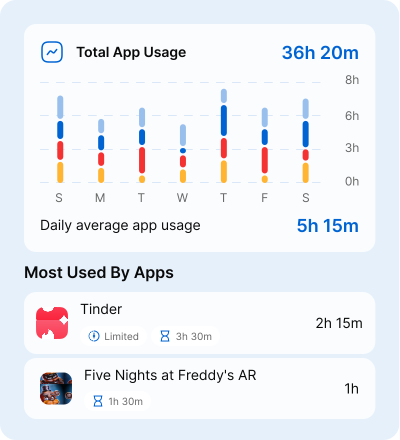


Vue du jour :
Coucher, devoirs, nouvelle app ou journée précise : commencez par une seule préoccupation.


Par enfant
Usage pour repérer des habitudes, historique de position pour le contexte, liste d’apps pour les nouvelles installations.


Modifications en un geste
Mettez à jour un horaire, une limite ou un blocage : les petits ajustements fonctionnent mieux.


Résumé hebdomadaire
Utilisez les insights pour expliquer l’équité et les attentes, pas pour “piéger” les erreurs.
Des limites prévisibles.
Kupola fonctionne mieux quand les enfants savent à quoi s’attendre. Au lieu de restrictions aléatoires, les routines sont appliquées de façon cohérente, pour que le quotidien paraisse juste.
- 1
Des routines claires
Les règles pour les devoirs, le coucher et le temps calme s’appliquent aux mêmes moments chaque jour.
- 2
Des limites quotidiennes justes
Le temps se termine de la même façon chaque jour, sans dépendre de l’humeur ou des disputes.
- 3
Des limites pour les apps
Les apps distrayantes sont limitées là où elles posent problème.
- 4
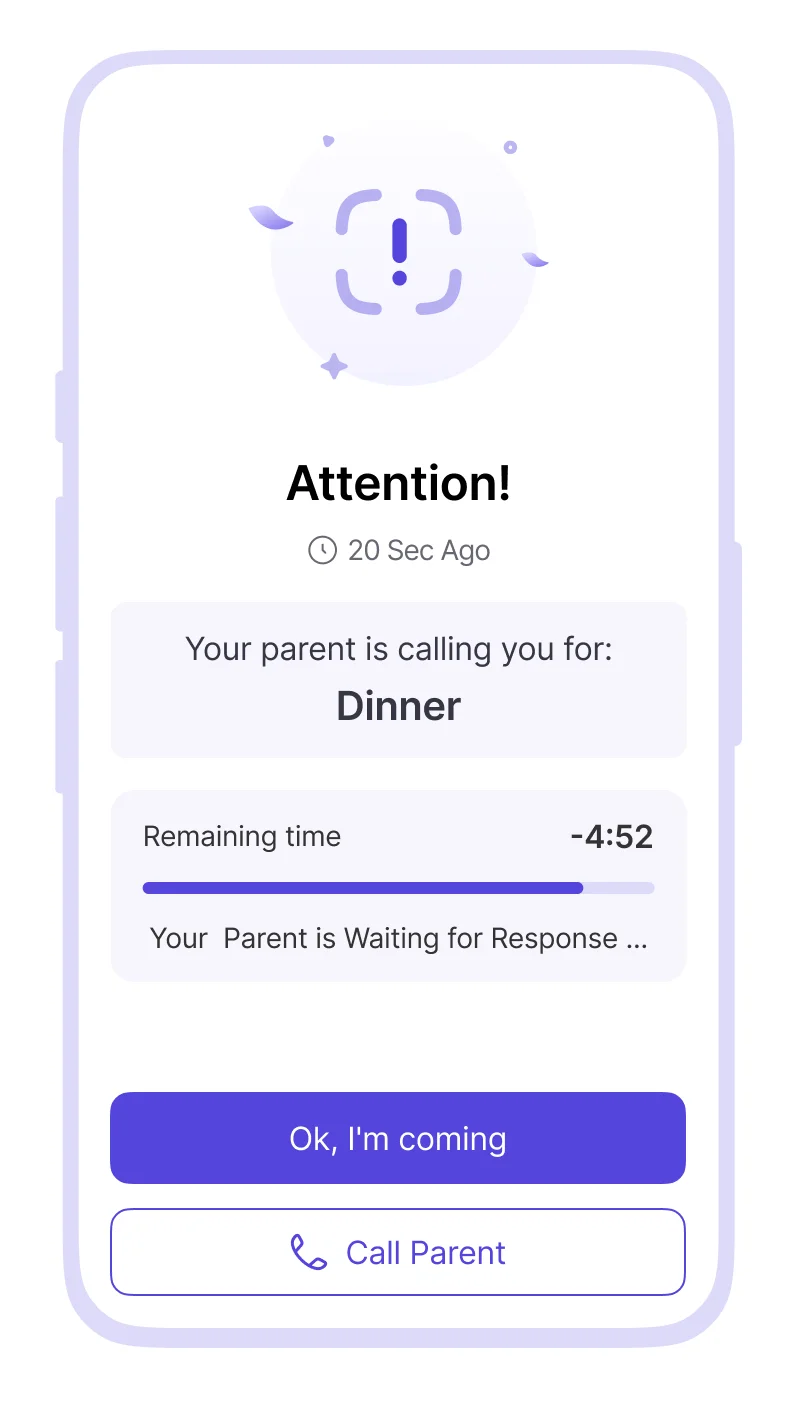
Mode Attention
Un court moment “téléphone posé” pendant le repas, avec des invités ou pendant les transitions, puis reprise en un geste.
- 5
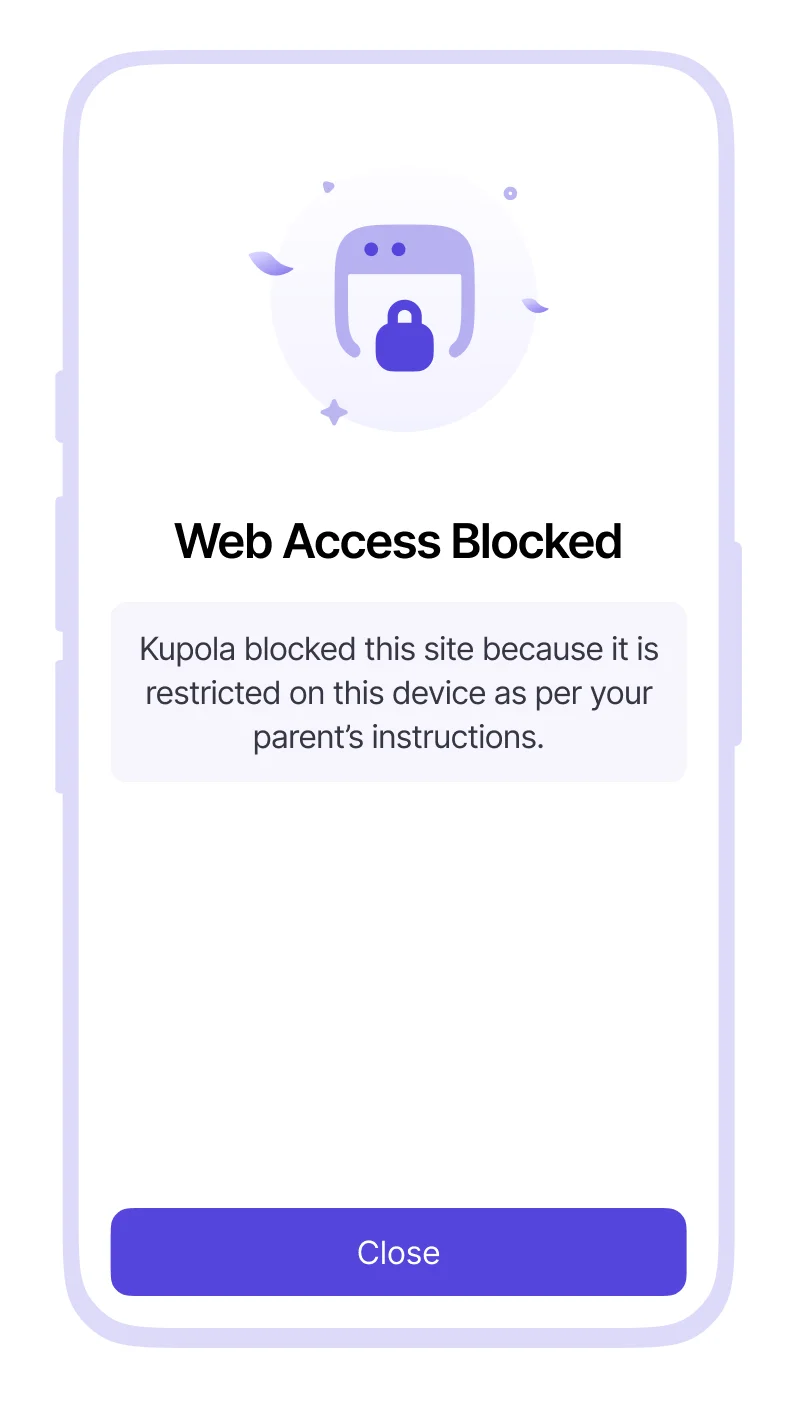
Navigation plus sûre
Des recherches plus propres et moins de sites nocifs, sans bloquer l’apprentissage.
- 6
Moins de tensions, plus de confiance
Des règles prévisibles réduisent les conflits et facilitent les échanges.
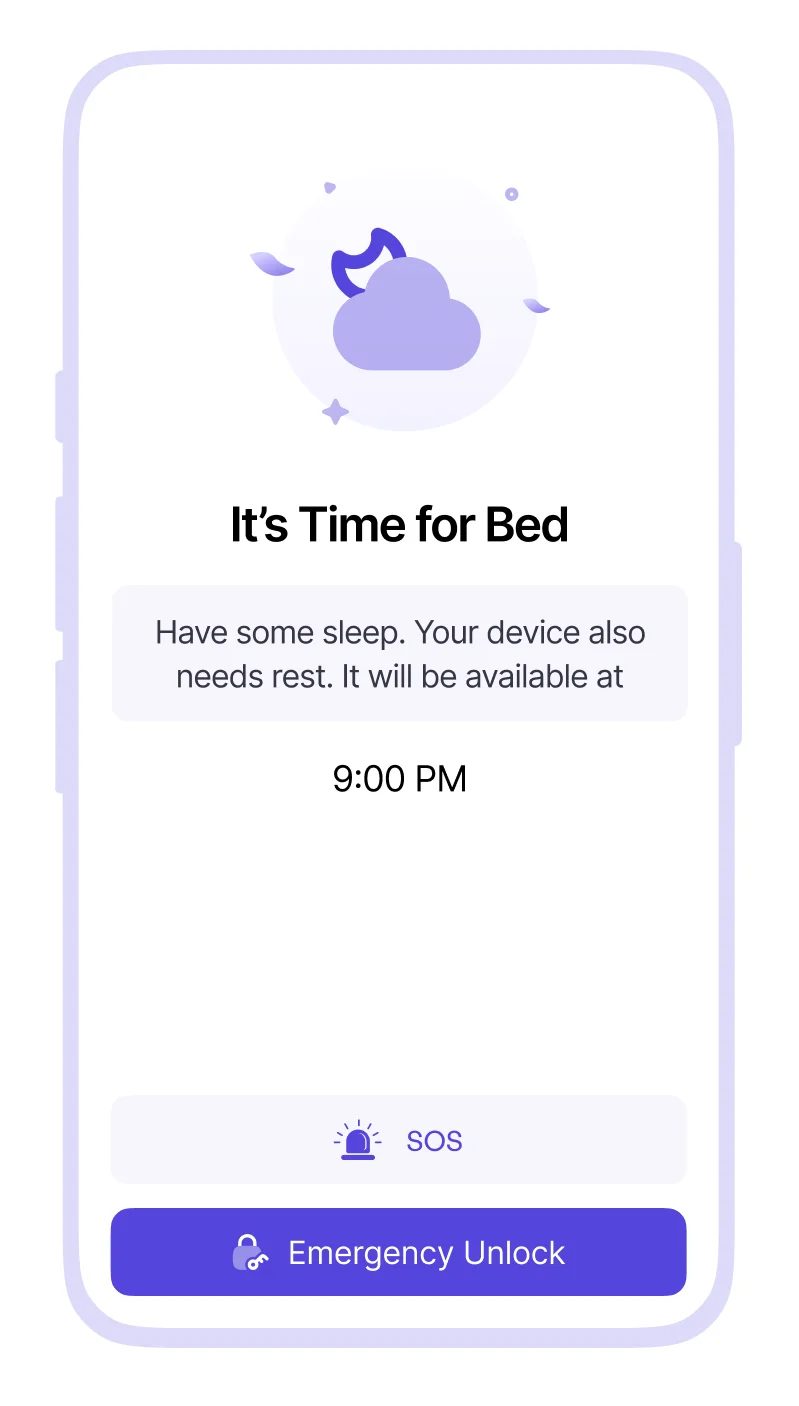
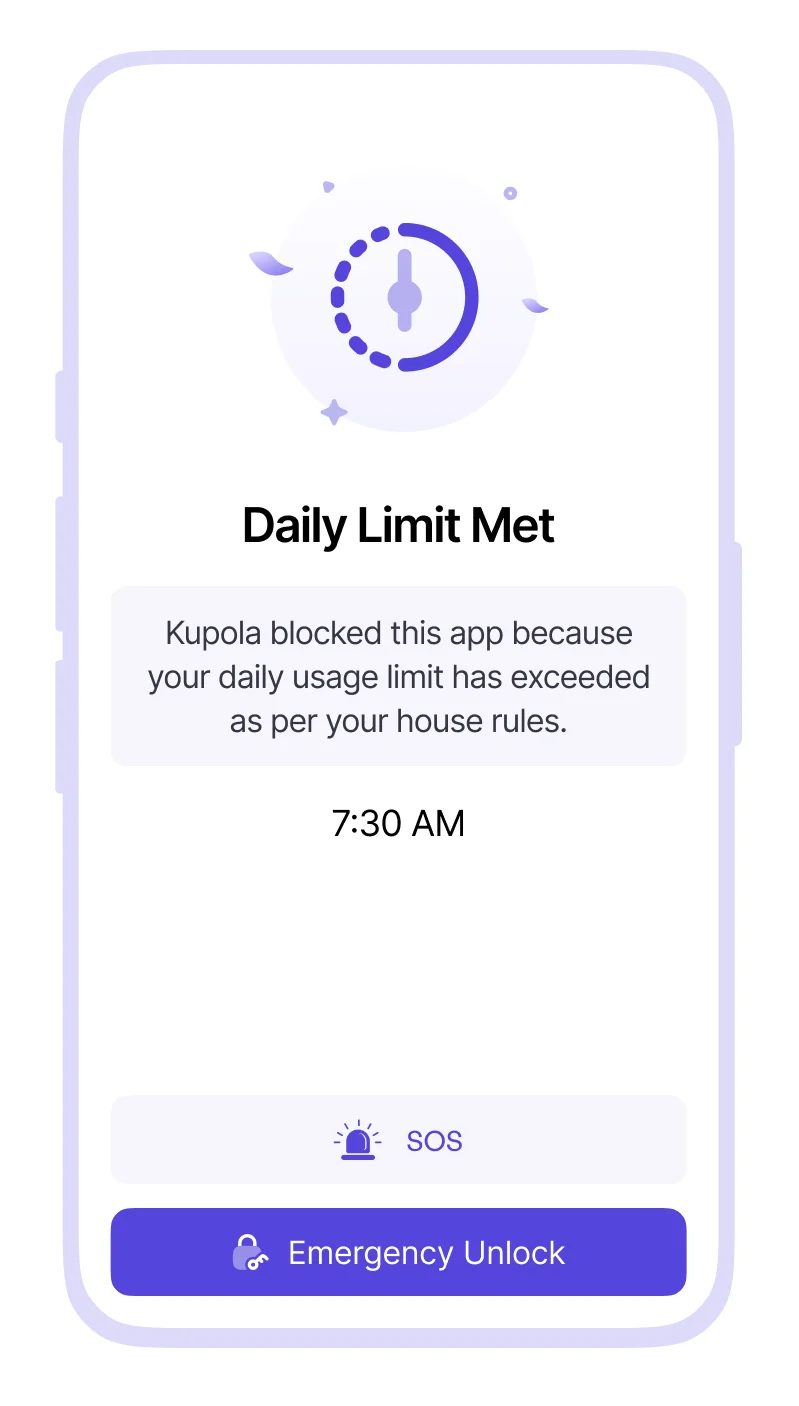
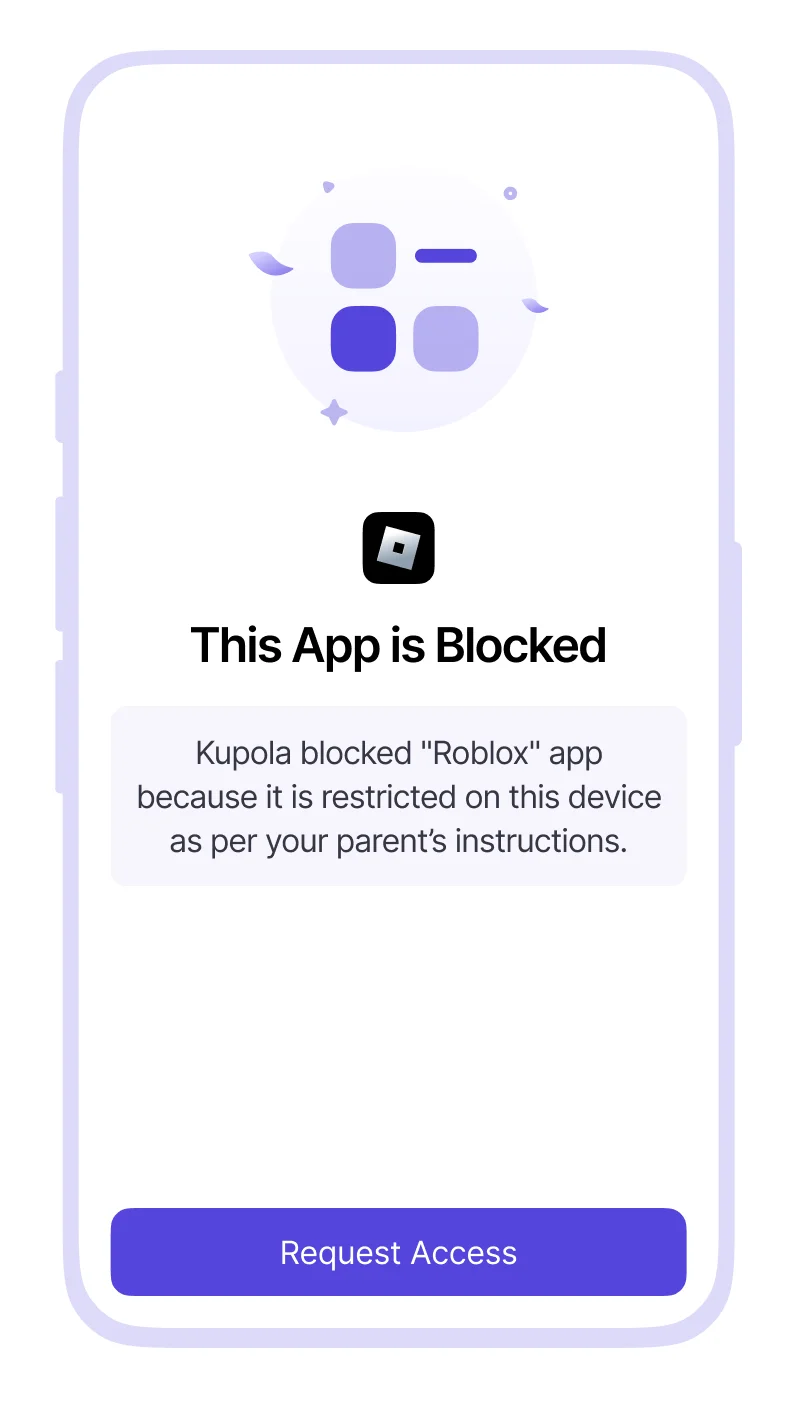
Votre première semaine : de petites réussites qui durent.
Commencez par un objectif, obtenez rapidement des résultats, puis ajustez. Kupola fonctionne mieux avec des changements calmes, un à la fois.
Jour 1
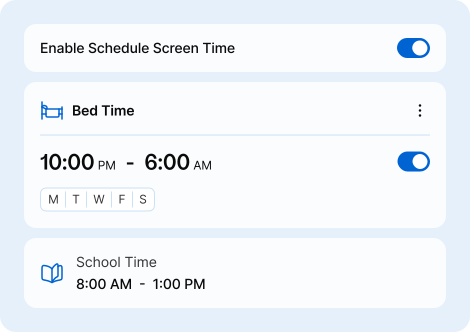
Définissez une routine
Choisissez le coucher ou les devoirs et activez un horaire simple pour clarifier les attentes.
Jour 2
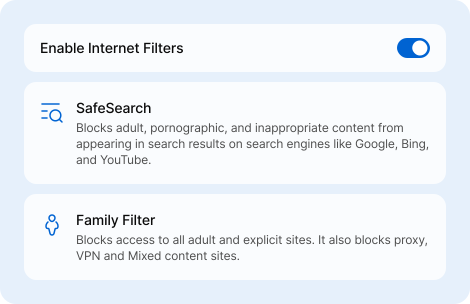
Rendez la navigation plus sûre
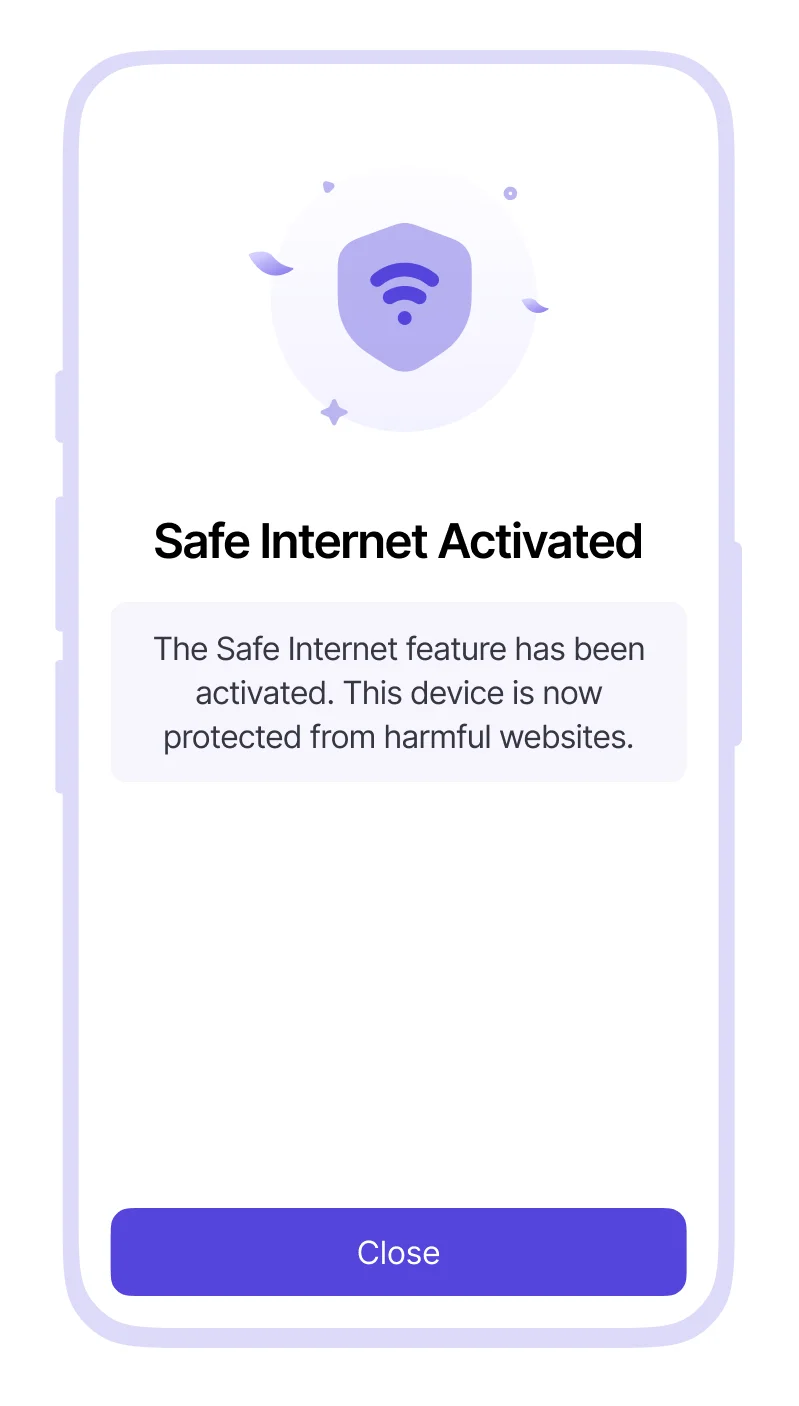
Activez SafeSearch et un niveau de filtre de base. Ajoutez un site bloqué si nécessaire.
Jour 3
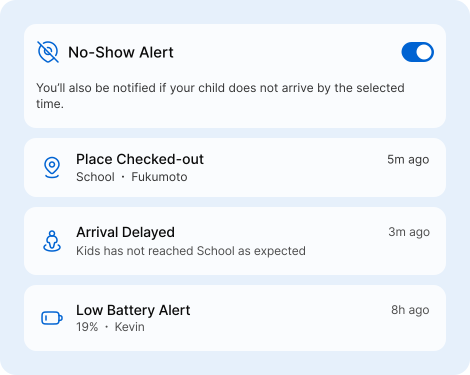
Ajoutez des alertes rassurantes
Définissez Maison + École et choisissez une alerte vraiment utile (arrivée/départ, absence ou batterie faible).

Jour 7
Vérifiez et ajustez
Observez les habitudes, puis modifiez un seul réglage : les petits ajustements fonctionnent mieux que les grands changements.
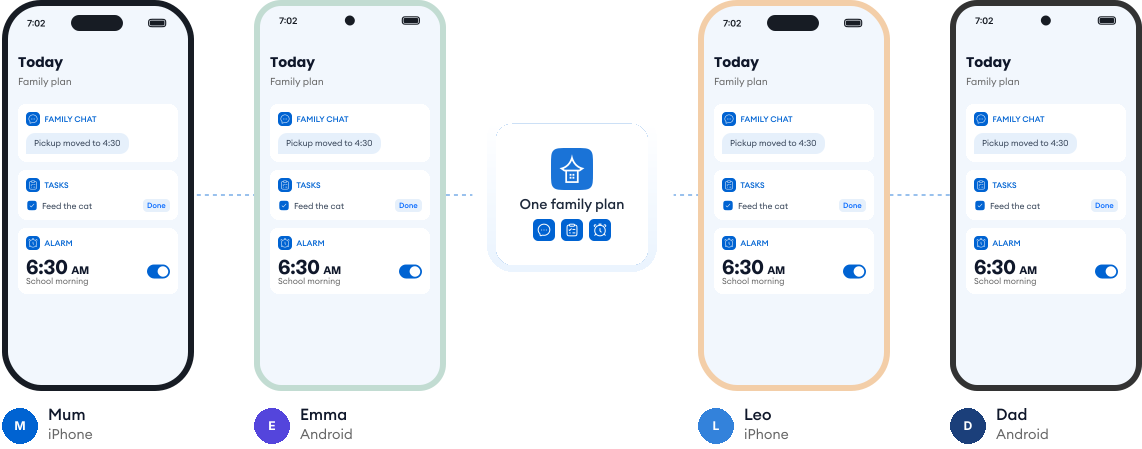
Fonctionne sur tous les téléphones de votre famille.
La plupart des familles utilisent différents types de téléphones. Kupola fonctionne sur iPhone et Android, afin que tout le monde reste synchronisé et que vous sachiez toujours ce qui est disponible sur le téléphone de chaque enfant.
Des guides qui rendent la configuration plus simple.
Des guides étape par étape vous aident à configurer les routines, la sécurité et les fonctions clés en toute confiance, sans deviner ni vous sentir dépassé.
- Comment voir la position en direct de vos enfants ?
- Comment configurer des zones géographiques pour l’école, la maison et les activités ?
- Comment les parents sont-ils avertis quand le SOS est déclenché ?
- Comment activer les alertes de batterie faible ?
- Comment configurer des alertes d’absence pour les lieux importants ?
- Comment voir la position en direct de vos enfants ?
- Comment configurer des zones géographiques pour l’école, la maison et les activités ?
- Comment les parents sont-ils avertis quand le SOS est déclenché ?
- Comment activer les alertes de batterie faible ?
- Comment configurer des alertes d’absence pour les lieux importants ?
- Comment voir la position en direct de vos enfants ?
- Comment configurer des zones géographiques pour l’école, la maison et les activités ?
- Comment les parents sont-ils avertis quand le SOS est déclenché ?
- Comment activer les alertes de batterie faible ?
- Comment configurer des alertes d’absence pour les lieux importants ?
- Comment voir la position en direct de vos enfants ?
- Comment configurer des zones géographiques pour l’école, la maison et les activités ?
- Comment les parents sont-ils avertis quand le SOS est déclenché ?
- Comment activer les alertes de batterie faible ?
- Comment configurer des alertes d’absence pour les lieux importants ?
- Comment voir la position en direct de vos enfants ?
- Comment configurer des zones géographiques pour l’école, la maison et les activités ?
- Comment les parents sont-ils avertis quand le SOS est déclenché ?
- Comment activer les alertes de batterie faible ?
- Comment configurer des alertes d’absence pour les lieux importants ?
La confidentialité d’abord, dès la conception.
Nous faisons de la confidentialité une priorité grâce au respect du RGPD et de la COPPA, à de solides pratiques de sécurité et à des contrôles clairs qui laissent la main aux familles.

Conformité digne de confiance
Conçu en tenant compte des exigences du RGPD et de la COPPA pour protéger les données des familles et des enfants.

Chiffrement des données sensibles
Les données sont protégées par chiffrement pour réduire le risque d’accès non autorisé.

L’accès reste dans votre famille
Les informations de l’enfant ne sont visibles que par les parents/responsables approuvés dans votre famille Kupola.

Contrôle à tout moment
Modifiez ce qui est partagé, changez les réglages et gérez les autorisations quand vous en avez besoin.

Minimisation des données
Nous ne collectons que ce qui est nécessaire pour assurer la sécurité familiale, les routines et les aperçus.

Conservation & suppression claires
Gérez l’historique et demandez la suppression quand vous n’avez plus besoin du service.
