Recommandé par les principaux sites tech et d’avis d’applications dans le monde !




De meilleurs réglages en ligne, une parentalité plus sereine.
Kupola aide les familles à réduire l’exposition aux contenus risqués et aux résultats de recherche problématiques grâce à des filtres simples, afin que vous puissiez guider progressivement au lieu de réagir en permanence.

Protéger sans paniquer
Réduisez les contenus nocifs sans recourir à une parentalité fondée sur la peur.


Clair et ajustable
Voyez ce qui est actif et modifiez-le à tout moment.

Adapté à l’âge
Ajustez les règles selon l’âge, pas tout d’un coup.

Équilibré par conception
Une navigation plus sûre sans bloquer les outils d’apprentissage.
Pensé pour la manière dont les enfants utilisent réellement Internet.
Ce sont les moments où des réglages plus sûrs comptent le plus, notamment lors des recherches, des liens, des clics par curiosité et des spirales de « juste une vidéo de plus ».
Recherches pour les devoirs

Gardez des résultats de recherche plus propres pour que l’apprentissage reste sur la bonne voie.

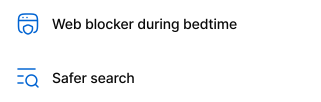
Navigation tard le soir
Associez des routines à une navigation plus sûre pour des soirées plus saines.
YouTube et spirales de vidéos
Réduisez les chemins menant à des contenus risqués qui commencent par une vidéo apparemment inoffensive.

Liens sociaux et contenu partagé
Les enfants ouvrent ce que leurs amis partagent. Les filtres aident à éviter les mauvaises surprises.
- bloquer les domaines dangereux • des réglages de navigation plus sûrs • débloquer lorsque c’est approprié
Nouveaux sujets de curiosité
Les enfants explorent vite ; les filtres aident à rendre cette exploration plus sûre.
Trois outils qui fonctionnent ensemble.
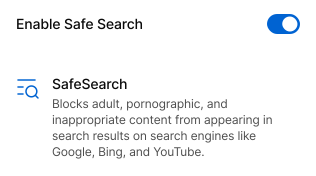
Commencez avec SafeSearch pour des résultats plus propres, ajoutez des filtres pour une protection plus large et utilisez le bloqueur web pour des limites précises.
Réduire les contenus nocifs
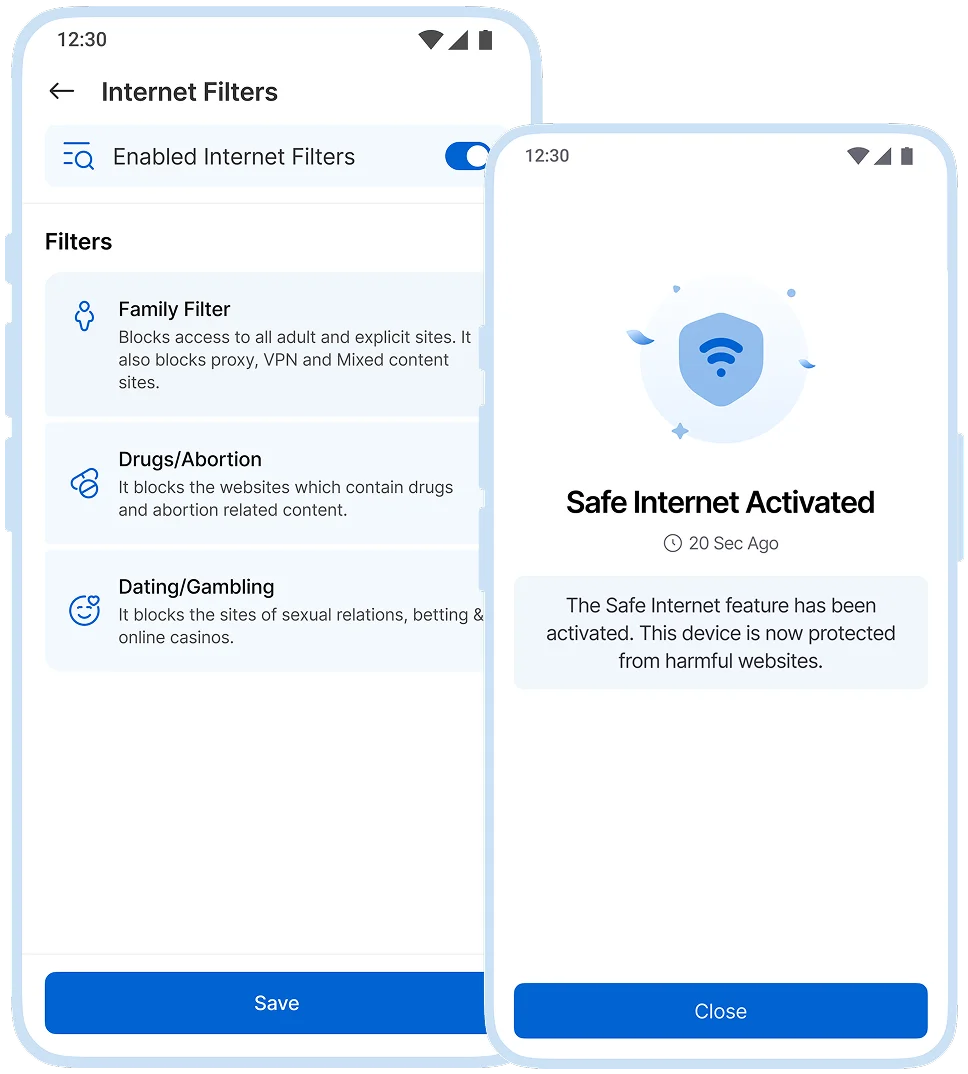
Les filtres aident à bloquer les catégories inappropriées et les sites risqués afin que les enfants puissent naviguer avec moins de surprises.
 navigation adaptée à l’âge
  réduire les contenus explicites
  À quel point de récupération sont-ils ?
  des réglages plus sûrs pour l’usage quotidien
Des résultats de recherche plus propres par défaut
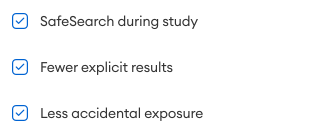
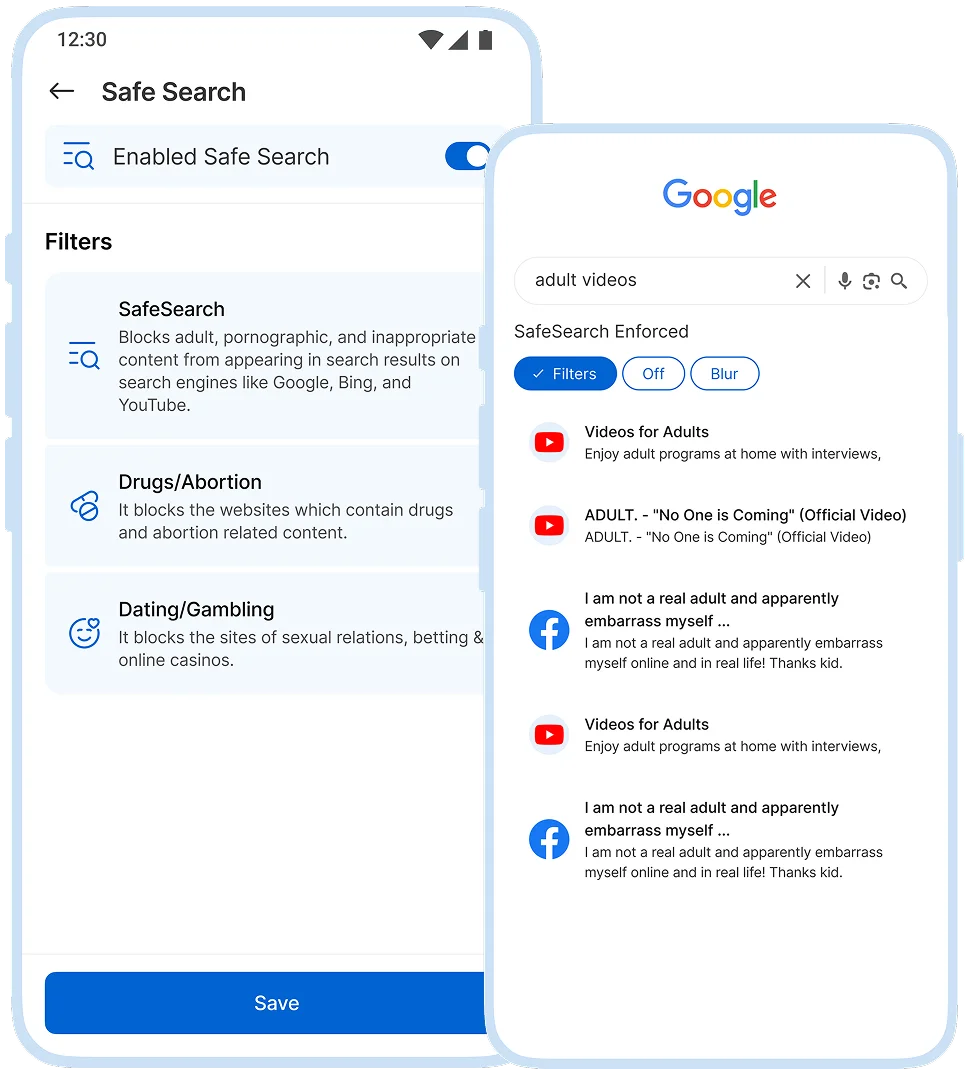
SafeSearch aide à écarter les résultats explicites des recherches, ce qui est particulièrement utile pour les études, la curiosité et la navigation quotidienne.
 recherches scolaires
  curiosité générale
  moins de résultats « accidentels »
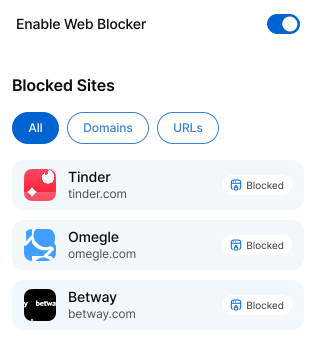
Bloquez des sites précis en un geste
Bloquez rapidement des sites précis que vous n’autorisez pas ou qui perturbent les routines.
 bloquer un site nocif
  bloquer les distractions pendant les devoirs
  ajuster à tout moment selon l’évolution des besoins
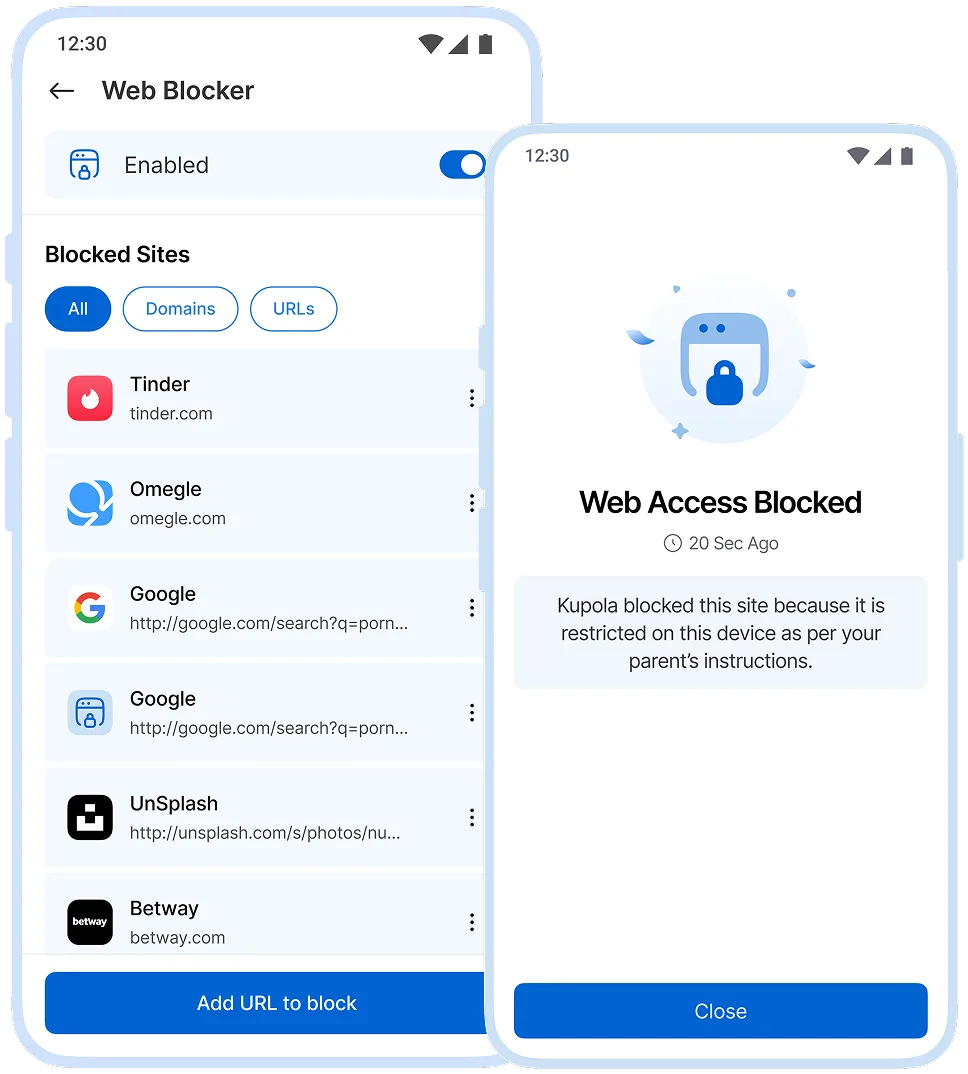
Aucun filtre n’est parfait. Kupola est conçu pour réduire l’exposition et faciliter l’usage de réglages plus sûrs, tout en vous laissant le contrôle.
Mettez en place une navigation plus sûre en quelques minutes.
La plupart des familles commencent avec SafeSearch, puis ajoutent des filtres et bloquent quelques sites problématiques pendant la première semaine.
Activez SafeSearch
Commencez avec des résultats de recherche plus propres pour les devoirs et la navigation quotidienne.

Activez les filtres Internet
Choisissez des niveaux de protection adaptés à l’âge et aux besoins de votre enfant.

Ajoutez des règles au bloqueur web
Bloquez des sites précis que vous n’autorisez pas ou qui causent des problèmes répétés.

Vérifiez et ajustez
Ajustez facilement les paramètres à mesure que votre enfant grandit, sans devoir tout reconfigurer.

Configurez tout en quelques minutes.
Trois étapes sur deux téléphones, et votre famille est connectée dès aujourd'hui.
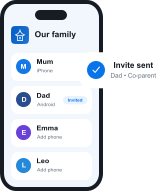 ~1 min
Installez Kupola sur votre téléphone
Créez votre famille et invitez un autre parent ou tuteur.
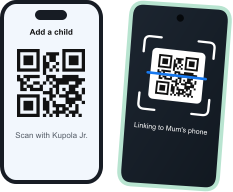 ~2 min
Connectez le téléphone de votre enfant
Installez Kupola Jr. et scannez le code QR. Kupola vous indique les fonctionnalités prises en charge sur ce téléphone.
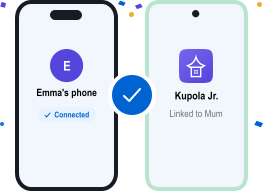 Terminé
Tout est prêt
Votre famille est connectée. Activez les fonctionnalités dont vous avez besoin, lorsque vous êtes prêt.



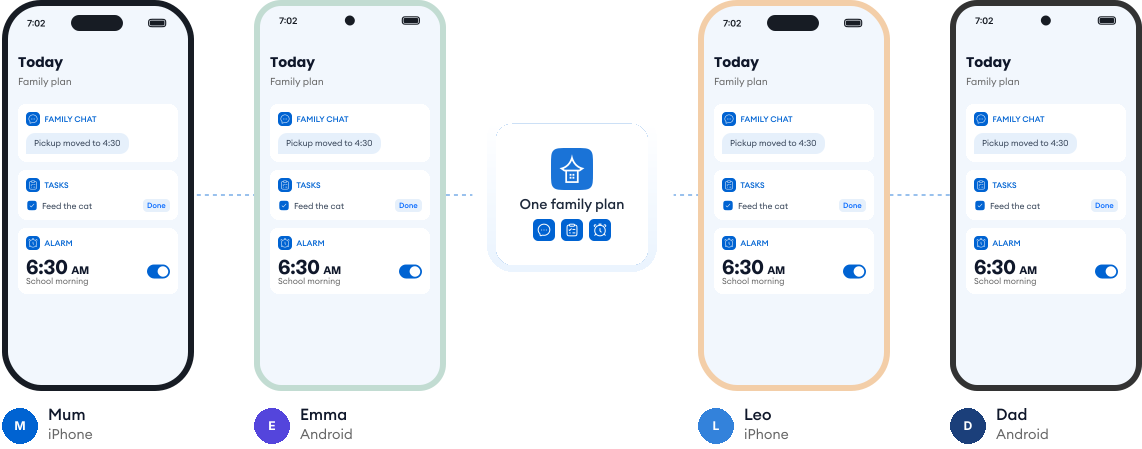
Fonctionne sur tous les téléphones de votre famille.
La plupart des familles utilisent différents types de téléphones. Kupola fonctionne sur iPhone et Android, afin que tout le monde reste synchronisé et que vous sachiez toujours ce qui est disponible sur le téléphone de chaque enfant.
Apprécié des familles pour plus d’harmonie.
De vrais avis de parents qui utilisent Kupola au quotidien.
Claire M. Mère de deux enfants
Les journées sont devenues plus simples à gérer. Les routines sont claires, et je passe beaucoup moins de temps à répéter les mêmes choses.
Thomas R. Père d’un adolescent
Je veux que mon fils gagne en autonomie sans avoir l’impression de devoir tout surveiller. Kupola m’aide à rester attentif sans être constamment derrière lui.
Sophie L. Mère et coparente
Avec nos emplois du temps chargés, il était facile de perdre le fil. Kupola nous permet de garder des habitudes cohérentes, même lorsque nous ne sommes pas ensemble.
Julien P. Père d’une fille au collège
J’apprécie de pouvoir voir les tendances importantes plutôt que chaque petit détail. Cela nous permet d’avoir des discussions plus sereines à la maison.
Élodie B. Tutrice de deux enfants
Kupola nous a aidés à rendre les responsabilités quotidiennes plus naturelles. Les enfants savent ce qu’ils ont à faire et tout le monde y gagne en tranquillité.
Nicolas D. Père de trois enfants
Avec trois enfants, il est difficile de garder une routine régulière. Kupola apporte juste assez de structure pour nous aider, sans transformer la maison en lieu de contrôle.
Claire M. Mère de deux enfants
Les journées sont devenues plus simples à gérer. Les routines sont claires, et je passe beaucoup moins de temps à répéter les mêmes choses.
Thomas R. Père d’un adolescent
Je veux que mon fils gagne en autonomie sans avoir l’impression de devoir tout surveiller. Kupola m’aide à rester attentif sans être constamment derrière lui.
Sophie L. Mère et coparente
Avec nos emplois du temps chargés, il était facile de perdre le fil. Kupola nous permet de garder des habitudes cohérentes, même lorsque nous ne sommes pas ensemble.
Une question ?
Tout ce que vous devez savoir sur le fonctionnement de Kupola, ce qu’il fait et comment vous gardez le contrôle.
SafeSearch suffit-il à lui seul ?
SafeSearch est une première couche utile, mais il fonctionne mieux lorsqu’il est combiné aux filtres de sites web et aux contrôles d’applications de Kupola. Ensemble, ils créent des limites plus claires et une protection plus cohérente.
Puis-je bloquer un site immédiatement ?
Oui. Vous pouvez bloquer instantanément un site précis depuis l’appareil du parent. Le changement s’applique immédiatement et peut être annulé à tout moment.
Les filtres bloqueront-ils tout ce qui est nocif ?
Aucun filtre ne peut tout bloquer. Kupola est conçu pour réduire l’exposition et apporter plus de clarté, pas pour promettre la perfection. Les filtres fonctionnent mieux avec des règles claires et des conversations ouvertes.
Puis-je modifier les réglages à mesure que mon enfant grandit ?
Absolument. Tous les filtres et toutes les règles sont faciles à ajuster à tout moment. À mesure que votre enfant grandit, vous pouvez assouplir ou mettre à jour les réglages selon son âge et sa maturité.
Est-ce que cela fonctionne sur iOS et Android ?
Oui. Kupola fonctionne à la fois sur iOS et sur Android, avec les mêmes fonctions essentielles de filtrage et de contrôle sur chaque plateforme.
La confidentialité d’abord, dès la conception.
Nous faisons de la confidentialité une priorité grâce au respect du RGPD et de la COPPA, à de solides pratiques de sécurité et à des contrôles clairs qui laissent la main aux familles.

Conformité digne de confiance
Conçu en tenant compte des exigences du RGPD et de la COPPA pour protéger les données des familles et des enfants.

Chiffrement des données sensibles
Les données sont protégées par chiffrement pour réduire le risque d’accès non autorisé.

L’accès reste dans votre famille
Les informations de l’enfant ne sont visibles que par les parents/responsables approuvés dans votre famille Kupola.

Contrôle à tout moment
Modifiez ce qui est partagé, changez les réglages et gérez les autorisations quand vous en avez besoin.

Minimisation des données
Nous ne collectons que ce qui est nécessaire pour assurer la sécurité familiale, les routines et les aperçus.

Conservation & suppression claires
Gérez l’historique et demandez la suppression quand vous n’avez plus besoin du service.
