世界の主要なアプリレビュー・テックサイトで紹介されています!




今週いちばん改善したいことを1つ選びましょう。
初日にすべて設定する必要はありません。まず目標を1つ決めて、すぐに効果を感じてから少しずつ広げていきましょう。

健やかな習慣
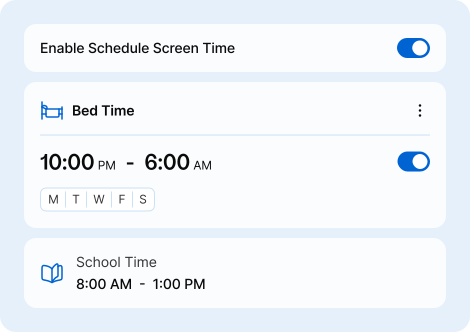
スケジュール、1日の制限、アプリブロック、Attention Mode
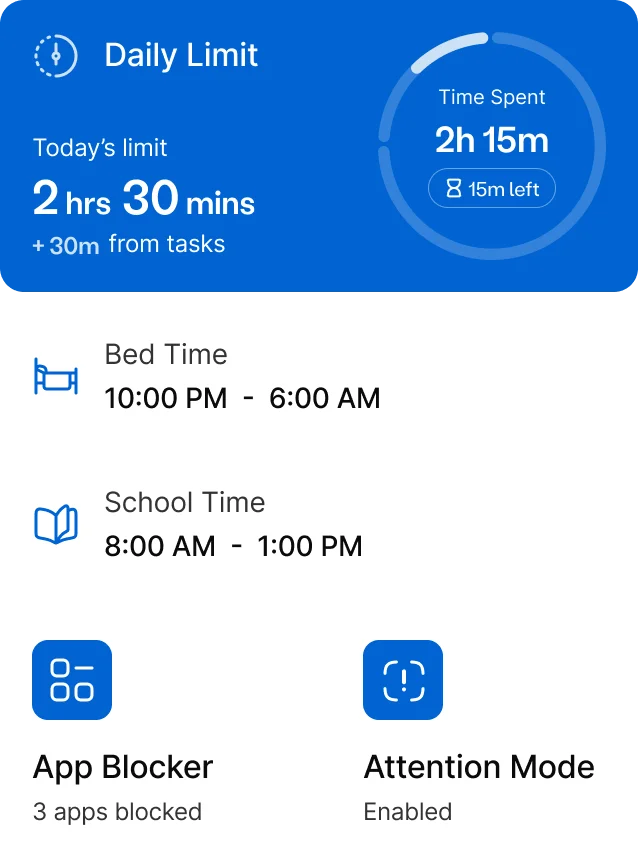
 おすすめ:就寝時間、宿題、言い争いを減らしたいとき
オンライン安全
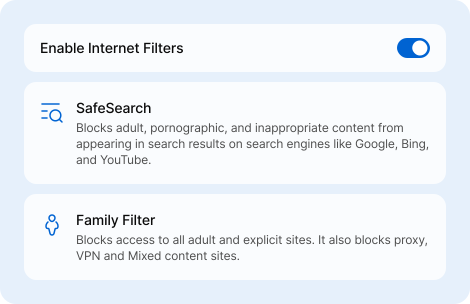
インターネットフィルター、SafeSearch、Webブロック
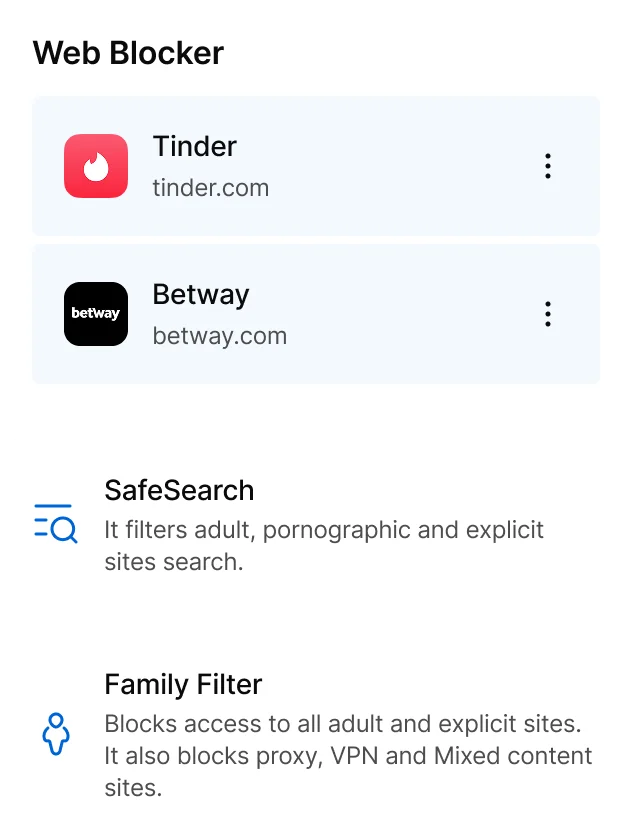 おすすめ:より安全な閲覧とクリーンな検索結果
家族の安全
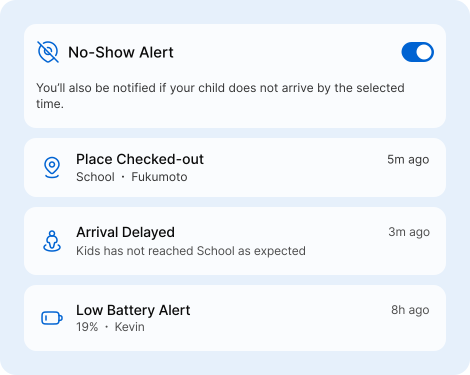
位置確認、ジオフェンス、SOS、未到着通知、低バッテリー通知
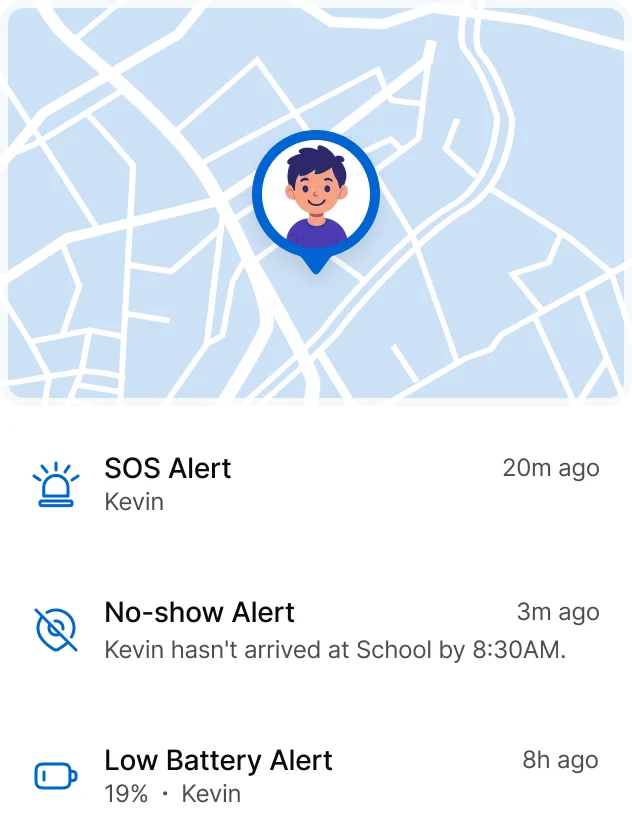 おすすめ:お迎え、移動中、安心したいとき
2つのアプリで、1つの家族スペース。
保護者はKupola Parentで設定を管理し、お子さまはデバイスでKupola Jr.アプリを使います。
Kupola
(保護者向け)
習慣づくり、安全機能、オンライン保護を設定し、インサイトや通知を確認できます。
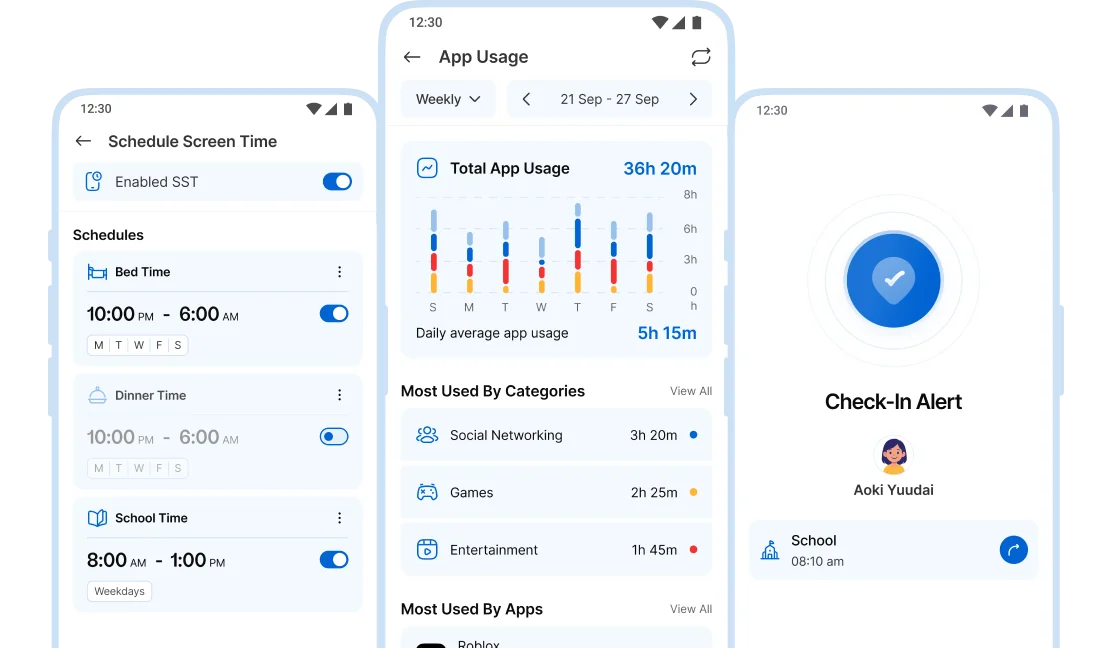
Kupola Jr.
(子どものデバイス向け)
選んだ保護機能を適用し、デバイスを接続したまま保ちます。
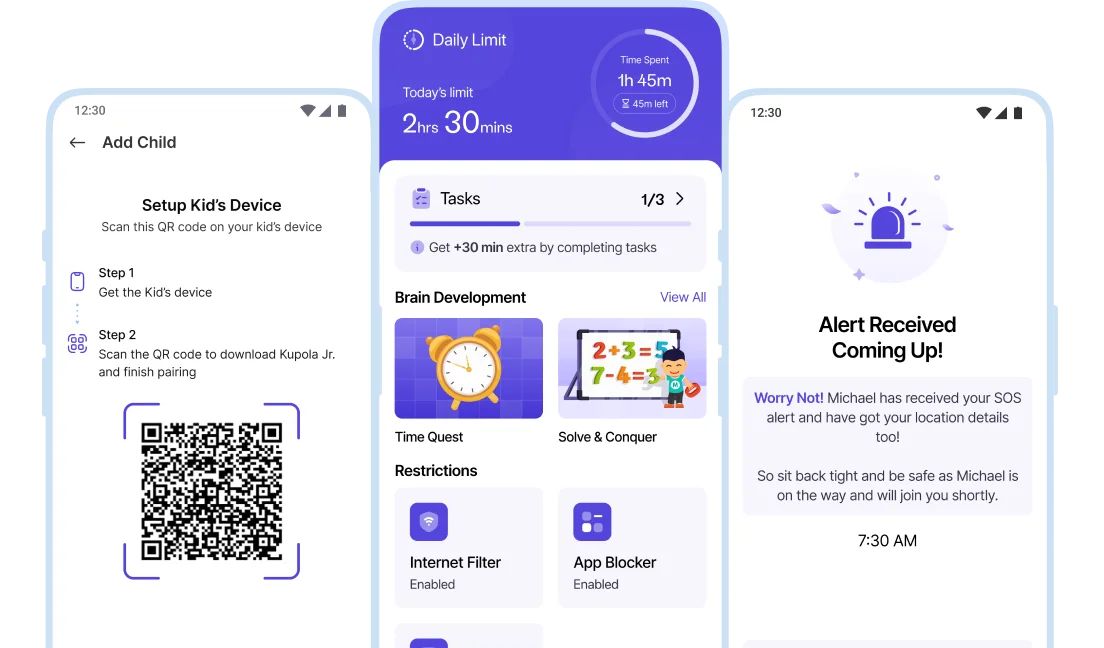
数分で完了するシンプルな設定です。
答えが必要なときにだけインサイトを開けば十分です。Kupolaなら内容がわかりやすく、すぐに行動に移せます。
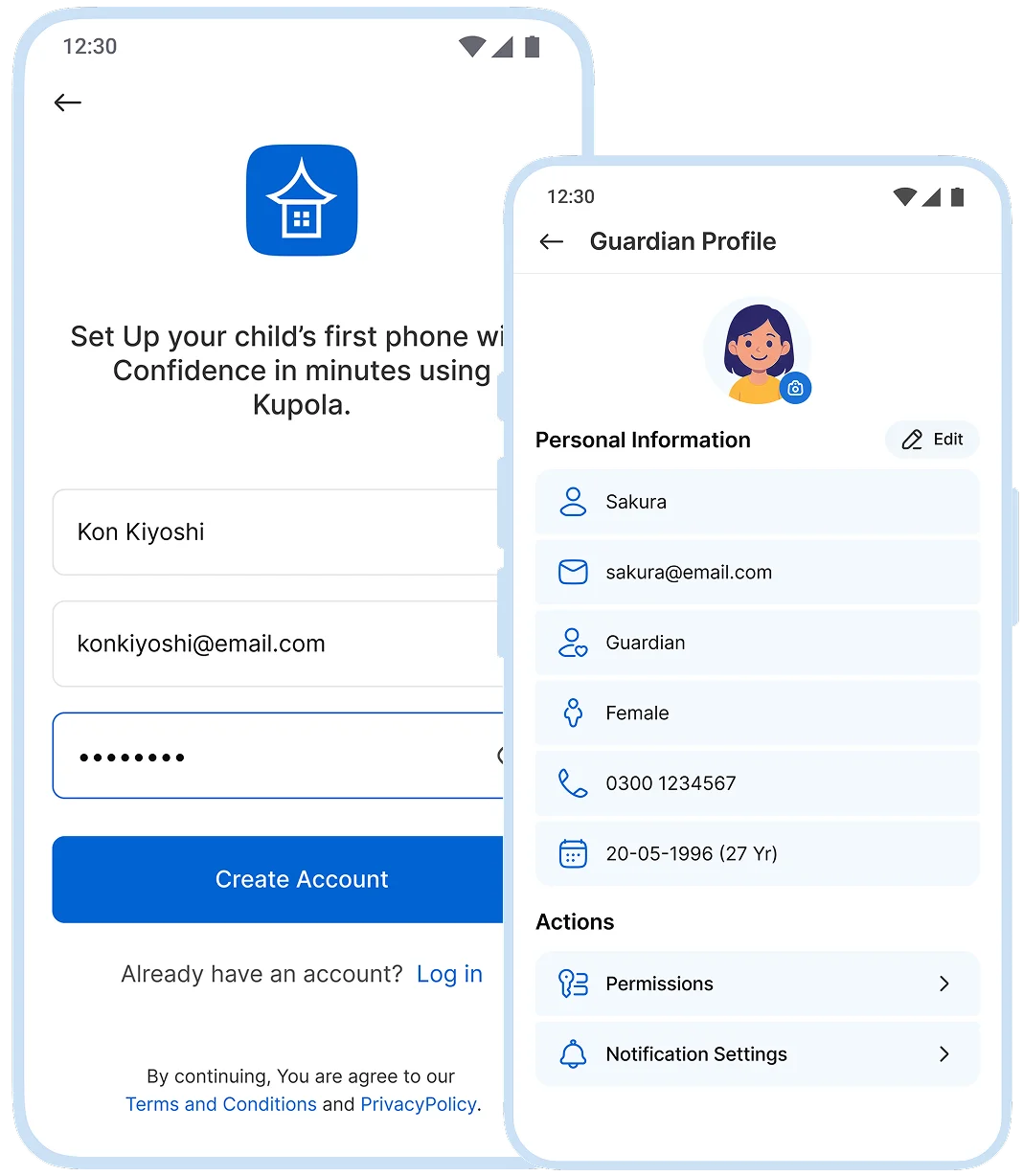
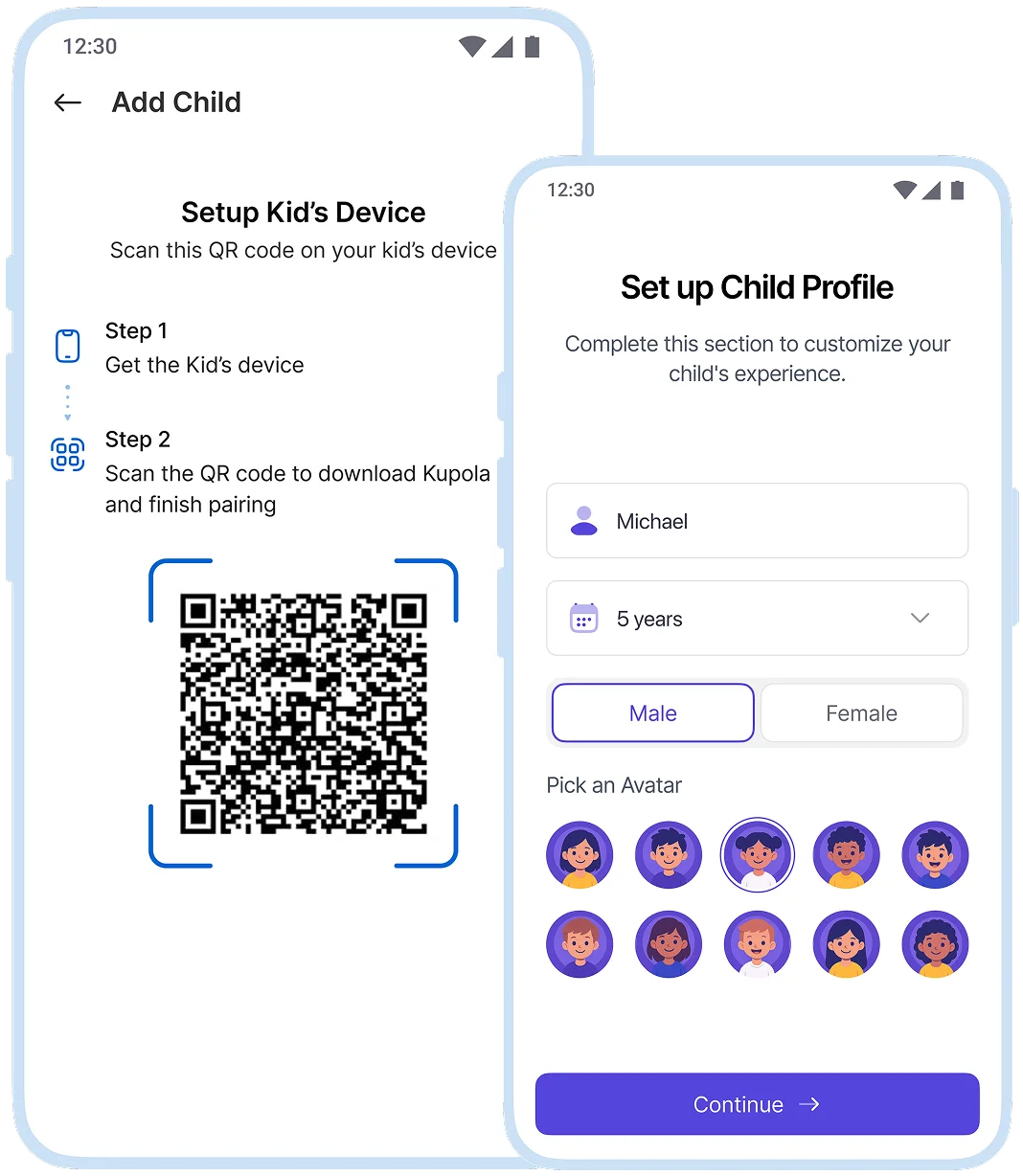
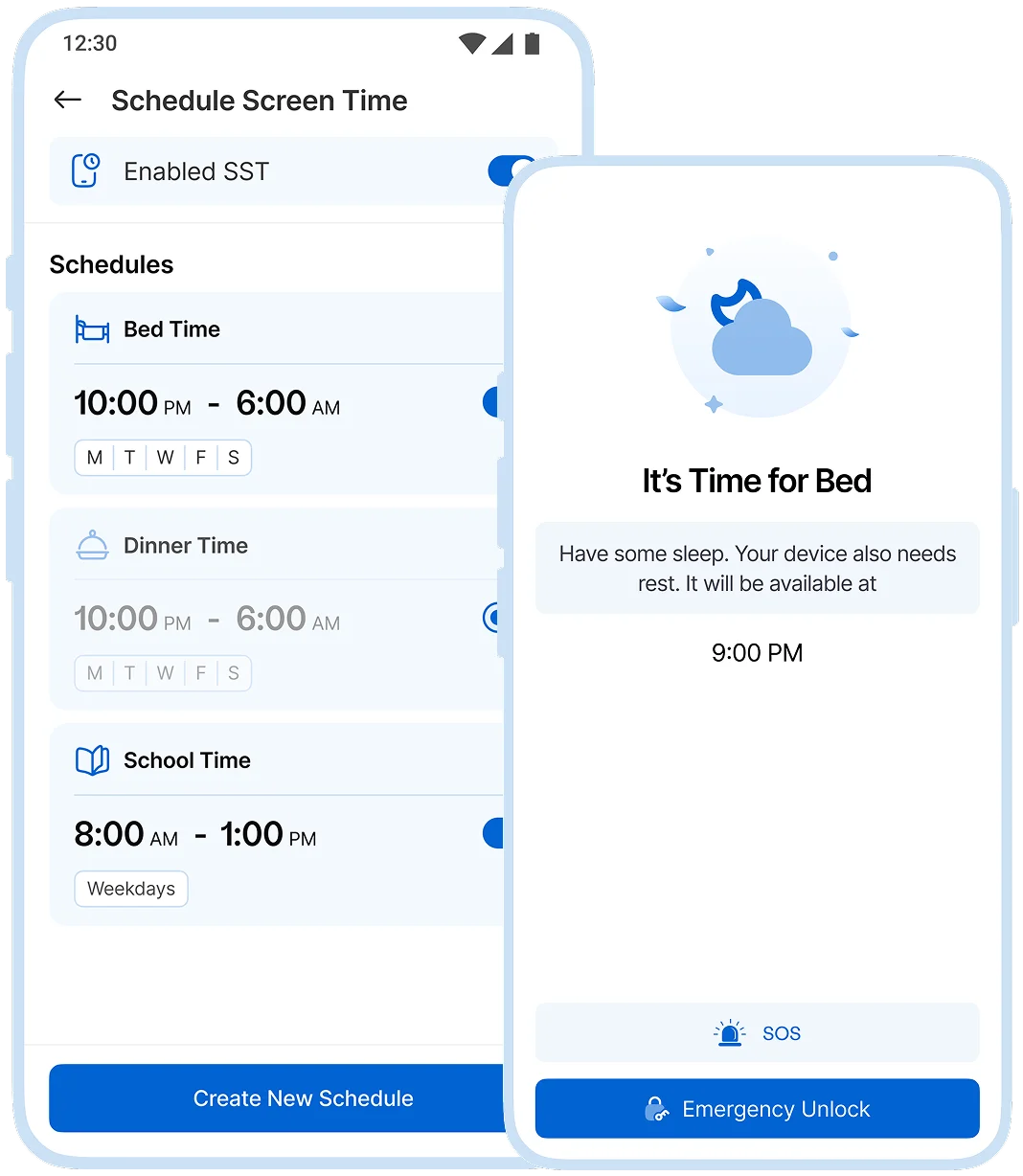
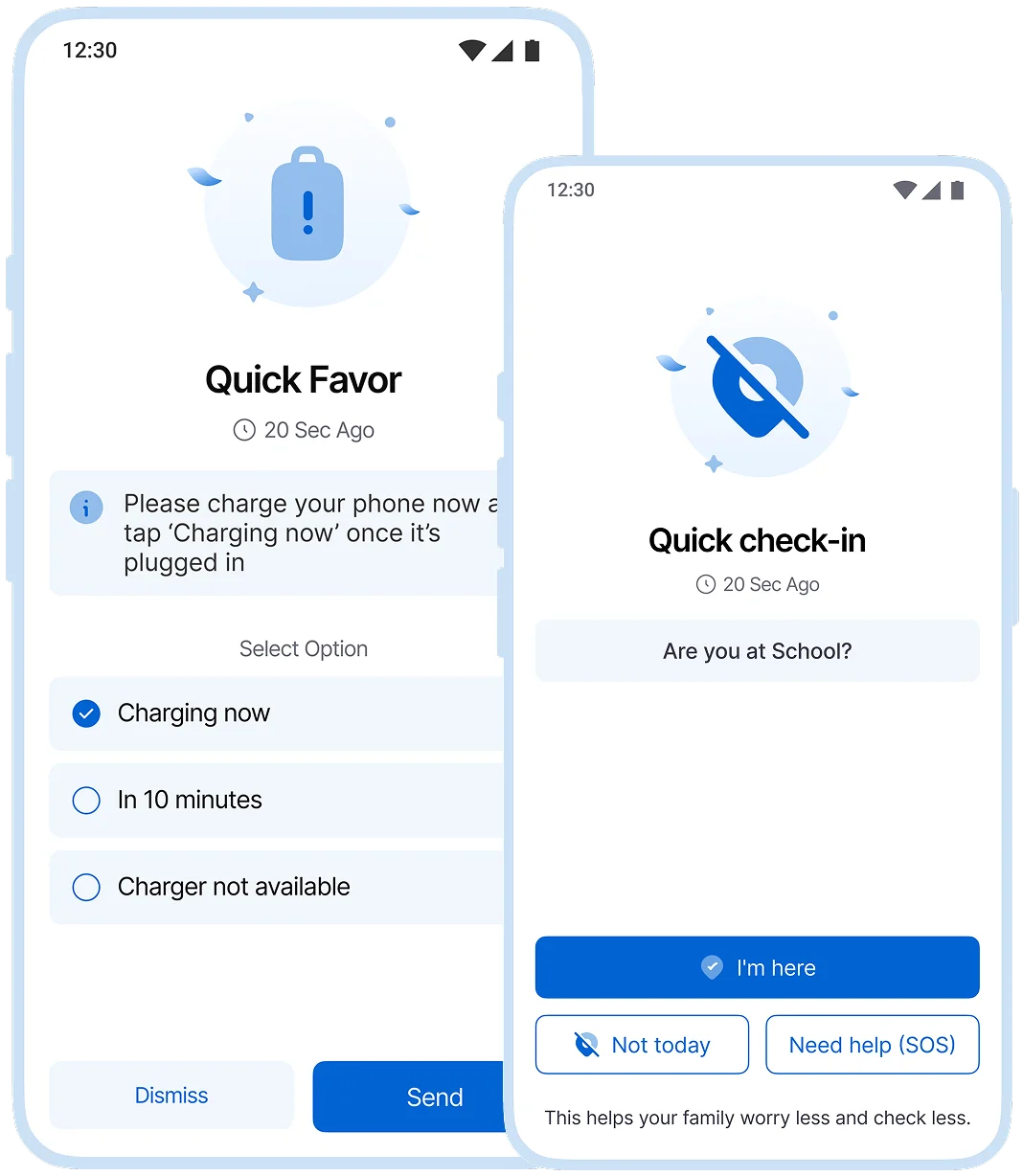
- ステップ1
家族を作成
アカウントを作成し、保護者を追加して、誰が設定を管理するか決めます。
- ステップ2
お子さまを追加
ガイドに沿ってお子さまのデバイスを接続します。Kupolaがその端末で使える機能を表示します。
- ステップ3
最初の保護をオンにする
就寝スケジュール、SafeSearch、学校のジオフェンスの中から1つ選びましょう。すぐに役立ちます。
- ステップ4
通知とルールを追加
未到着通知、低バッテリー通知、アプリブロック、Attention Modeを必要に応じて追加できます。
未到着通知、低バッテリー通知、アプリブロック、Attention Modeを必要に応じて追加できます。
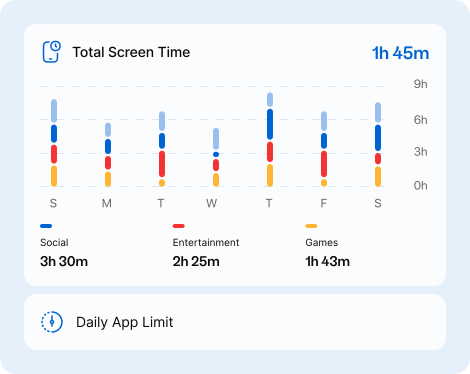
必要な情報がひと目でわかります。
設定を“覚えておく”必要はありません。Kupolaが有効な内容と変更点を表示します。
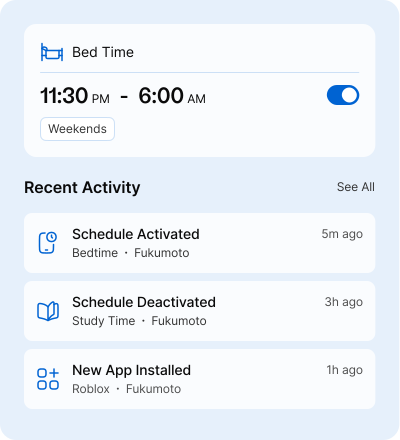
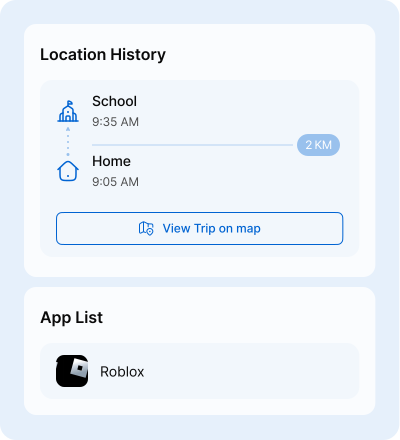
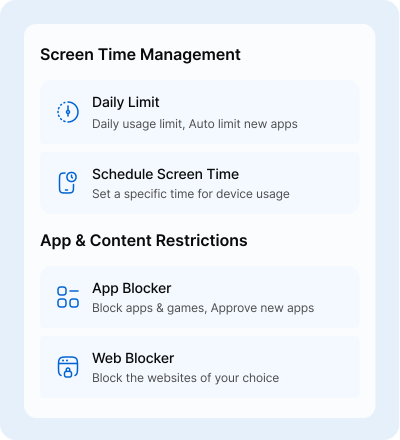
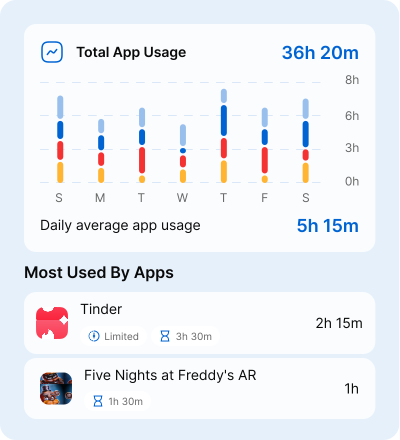


今日の表示:
就寝時間、宿題、新しいアプリ、特定の日など、気になることを1つから始めましょう。


子どもごと
利用状況で傾向を確認し、位置履歴で状況を把握し、アプリ一覧で新しいインストールを確認できます。


ワンタップで変更
スケジュール、制限、ブロックを調整できます。大きく変えるより小さく調整するほうがうまくいきます。


週間まとめ
インサイトは失敗を見つけるためではなく、公平さやルールを説明するために使えます。
予測しやすいルール。
Kupolaは、お子さまが何を期待できるか分かっているときに最もうまく機能します。行き当たりばったりの制限ではなく、ルールが一貫して適用されるので、毎日が公平に感じられます。
- 1
わかりやすい習慣
宿題、就寝、休憩のルールは毎日同じ時間に適用されます。
- 2
公平な1日の制限
制限時間の終わり方は毎日同じです。気分や言い争いで変わりません。
- 3
アプリのルール
気が散りやすいアプリは、問題が起きやすい場面で制限されます。
- 4
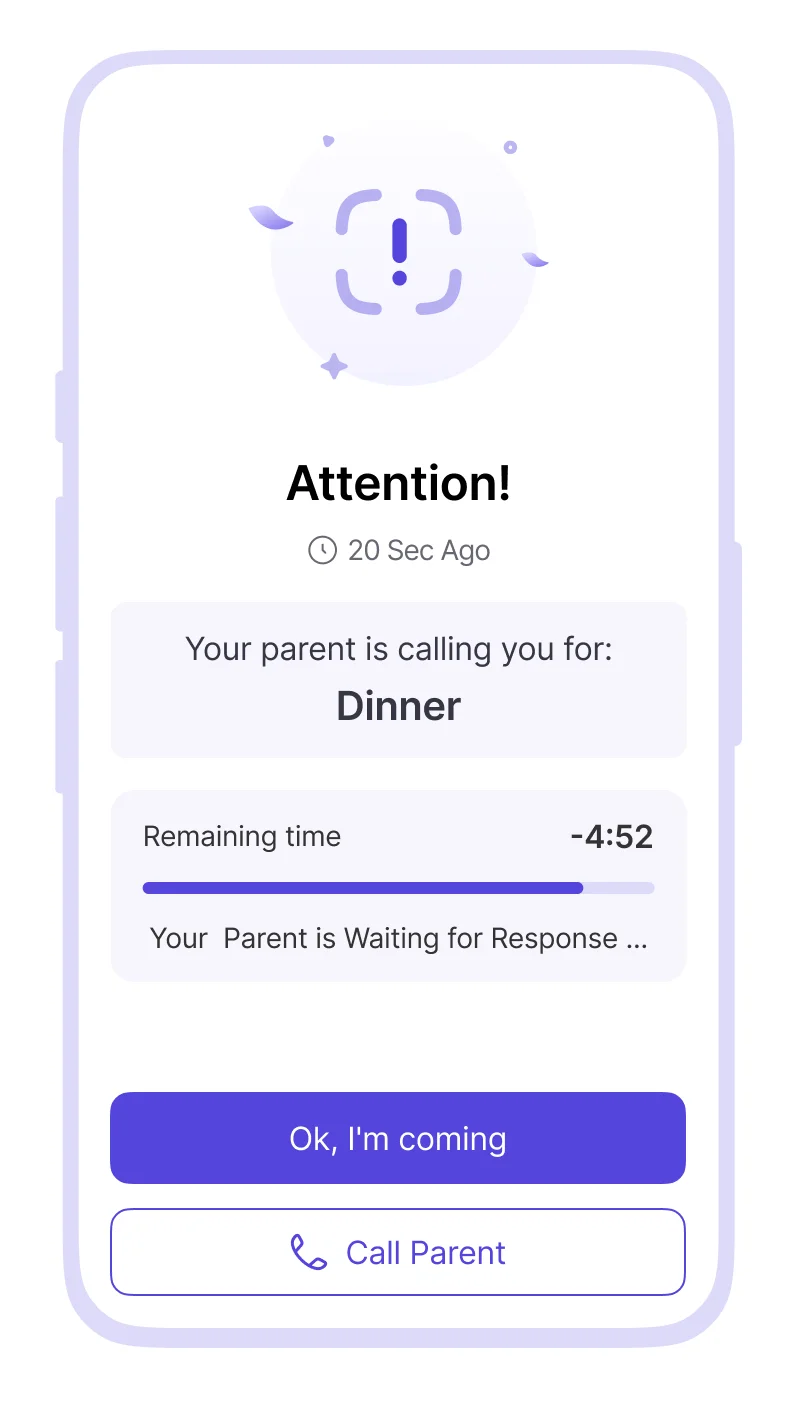
Attention Mode
食事中、来客時、切り替えのタイミングに短く“スマホを置く”時間を作れます。再開もワンタップです。
- 5
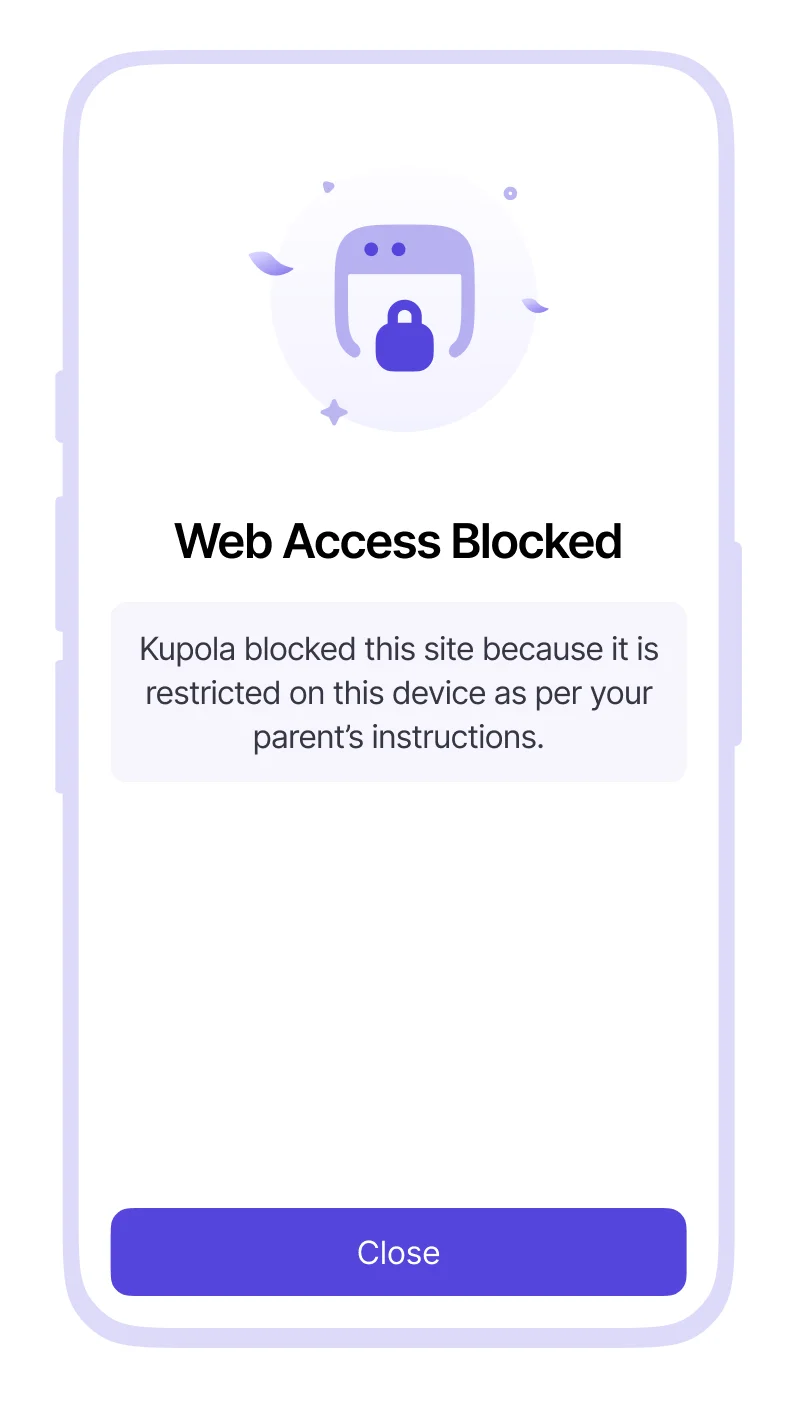
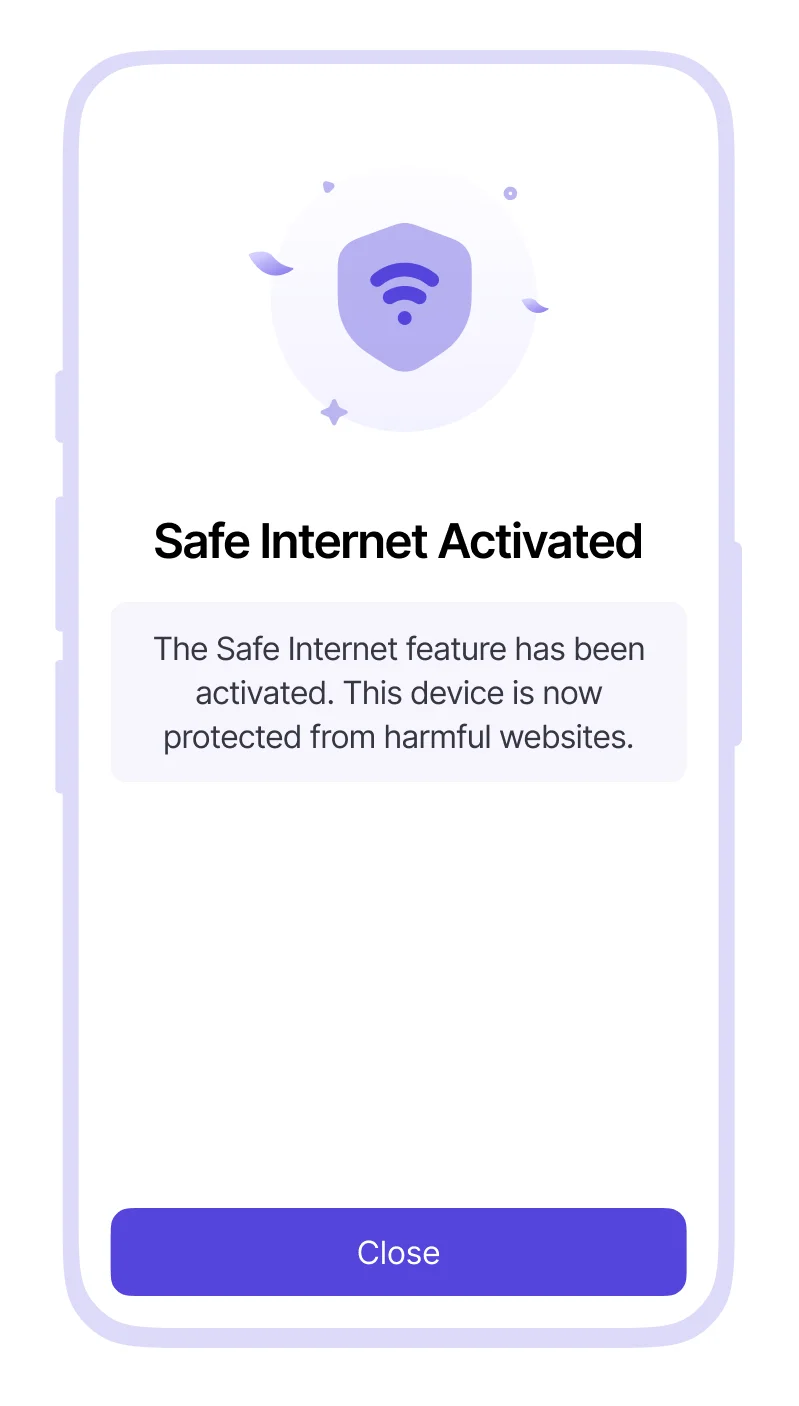
より安全な閲覧
学びを妨げずに、検索結果をよりクリーンにし、有害なサイトを減らします。
- 6
摩擦を減らし、信頼を増やす
予測しやすいルールは対立を減らし、会話をしやすくします。
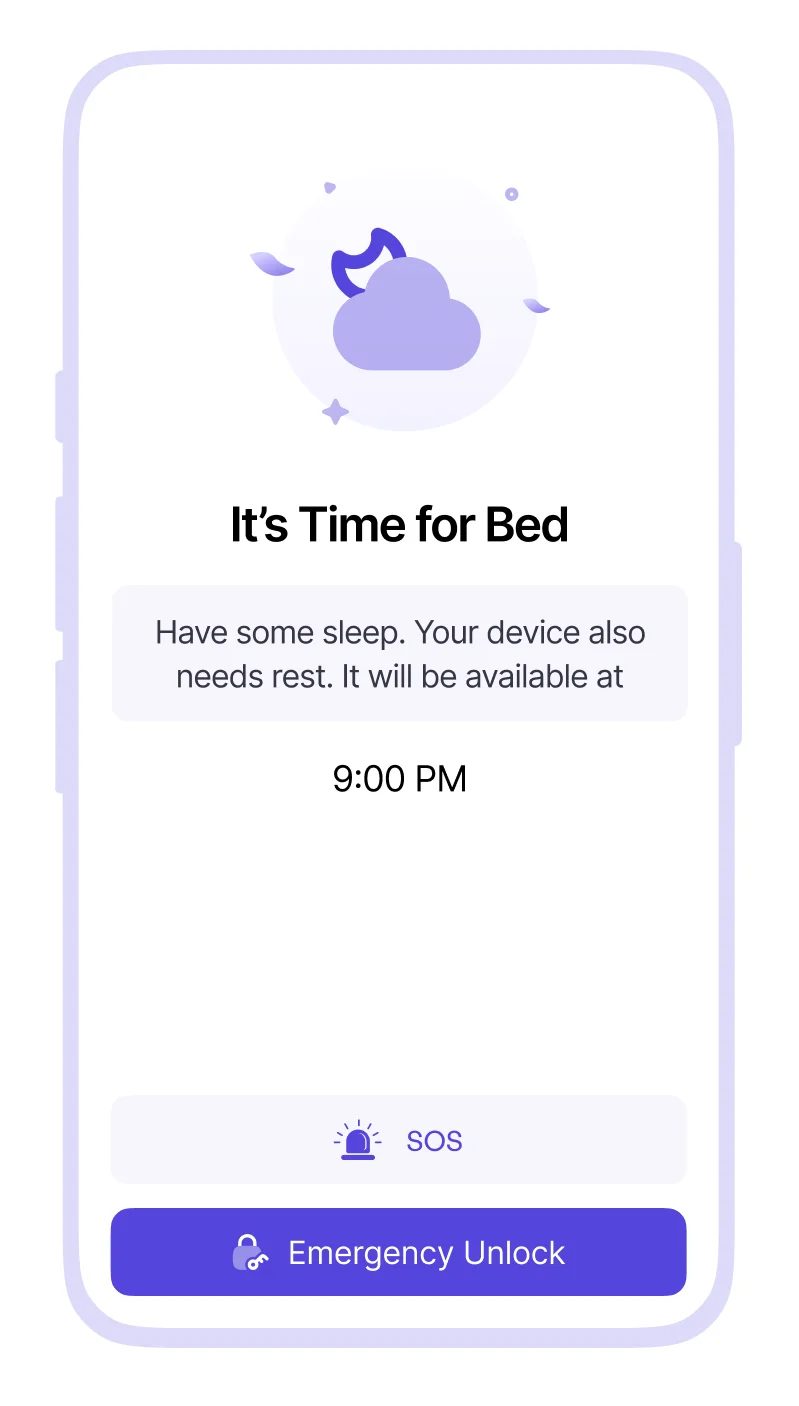
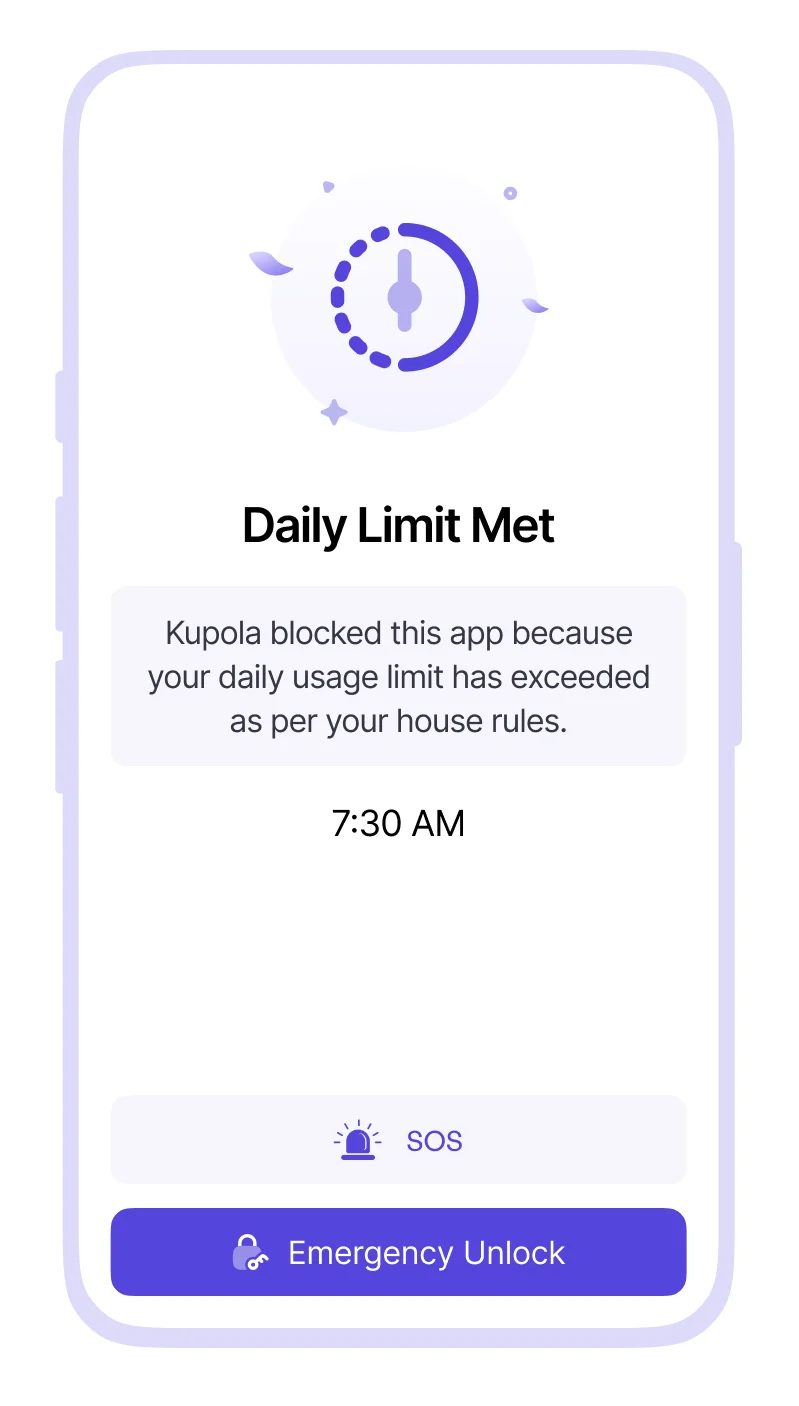
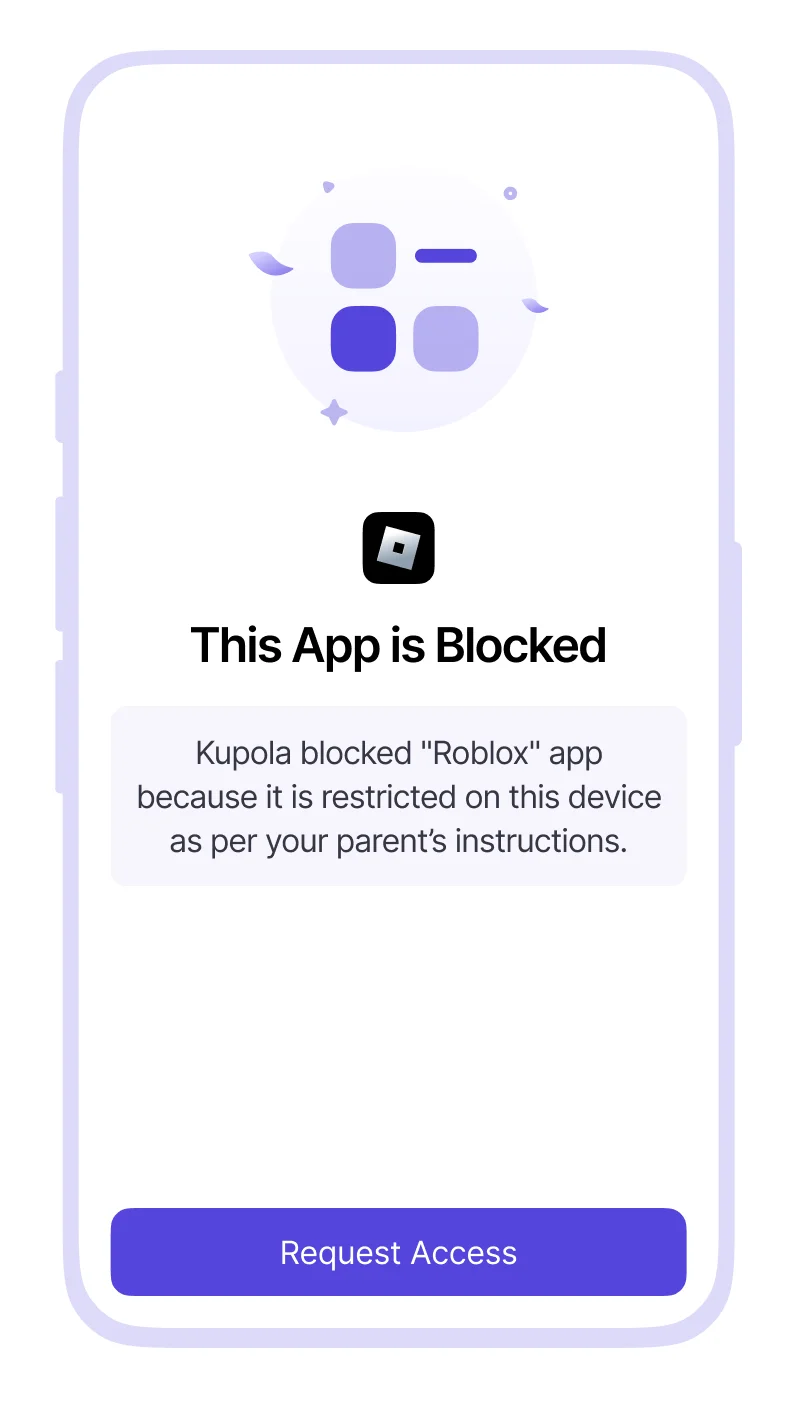
最初の1週間:続けやすい小さな成功。
まずは1つの目標から始めて、すぐに効果を感じながら少しずつ整えていきましょう。Kupolaは落ち着いた小さな変化の積み重ねに向いています。
1日目
1つの習慣を設定
就寝時間か宿題のどちらかを選び、シンプルなスケジュールをオンにして、期待することを明確にします。
2日目
閲覧をより安全に
SafeSearchと基本フィルターを有効にします。必要ならサイトを1つブロックします。
3日目
安心できる通知を追加
自宅と学校を設定し、本当に必要な通知を1つ選びましょう(到着/出発、未到着、低バッテリー)。

7日目
見直して調整
傾向を確認してから、設定を1つだけ変えましょう。大きく変えるより、小さな調整のほうが効果的です。
家族みんなのスマートフォンで使えます。
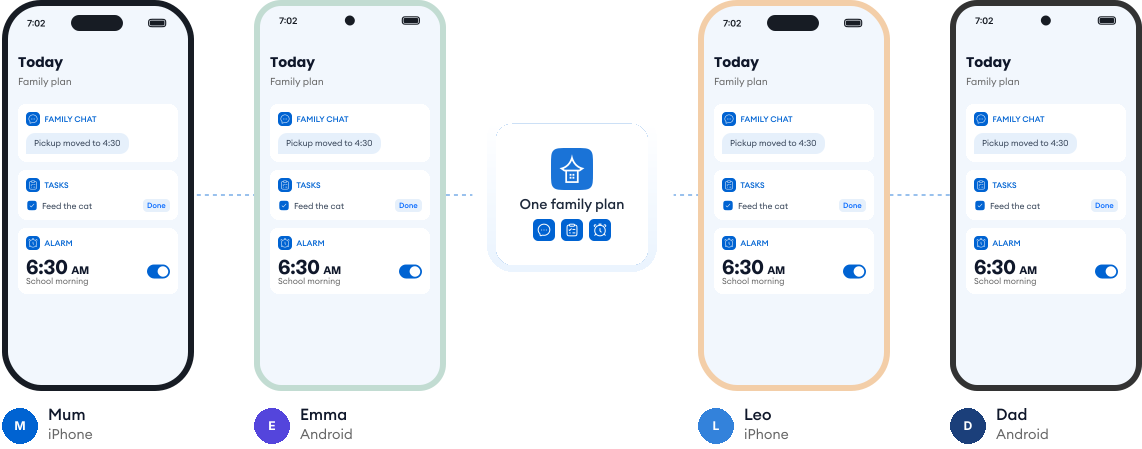
多くの家庭では異なるスマートフォンを使っています。Kupolaは iPhoneとAndroidの両方に対応しているため、家族みんなで同じ情報を共有でき、 お子さまの各スマートフォンで利用できる機能をいつでも確認できます。
設定がわかりやすくなるガイド。
ステップごとのガイドで、習慣づくり、安全機能、主要機能を迷わず自信を持って設定できます。
プライバシーを最優先に設計。
GDPRとCOPPAを意識した設計、強固なセキュリティ対策、わかりやすい管理機能で、家族が主導できるようにしています。

信頼できる法令対応
家族や子どものデータを守るため、GDPRとCOPPAを意識して設計しています。

重要データの暗号化
データは暗号化により保護され、不正アクセスのリスクを抑えます。

アクセスは家族内に限定
お子さまの情報は、Kupolaファミリー内で承認された保護者だけが閲覧できます。

いつでも管理可能
共有内容、設定、権限は必要に応じていつでも変更できます。

必要最小限のデータ収集
家族の安全、ルーティン、インサイト提供に必要な範囲だけを収集します。

保存と削除も明確
履歴の管理や削除依頼も、不要になった時点で行えます。
