受到全球顶尖应用评测和科技网站推荐!




选择本周你最想改善的一件事。
你不需要在第一天把所有设置都完成。先选一个目标,快速看到效果,再逐步扩展。

健康习惯
时间表、每日限制、应用拦截、专注模式
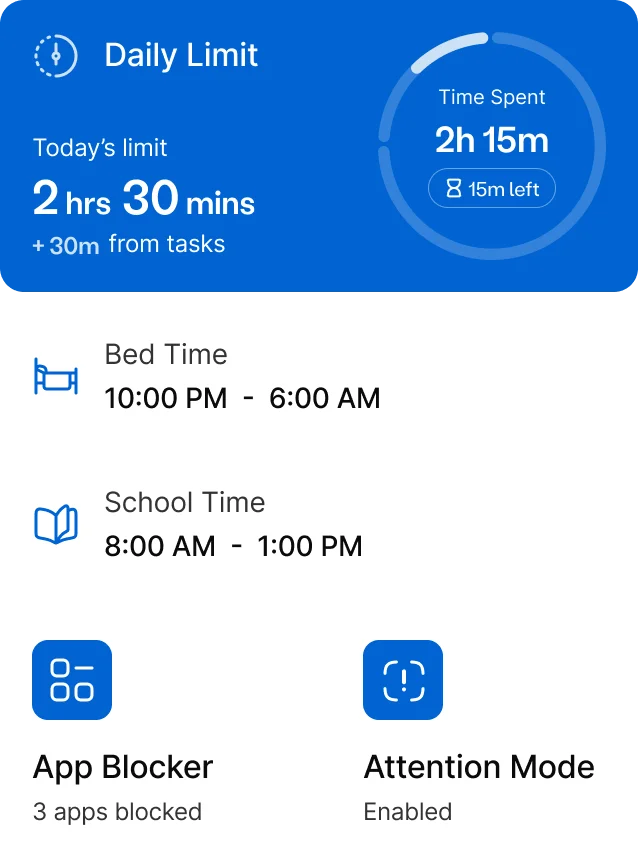
 适合:睡前、作业时间、减少争执
在线安全
网络过滤、SafeSearch、网站拦截
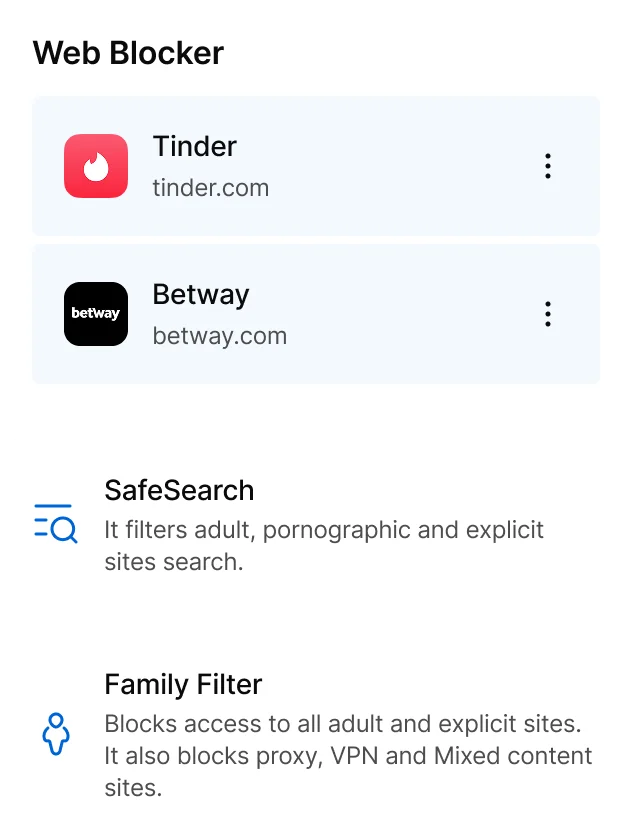 适合:更安全的浏览和更干净的搜索结果
家庭安全
孩子定位、地理围栏、SOS、未到达提醒、低电量提醒
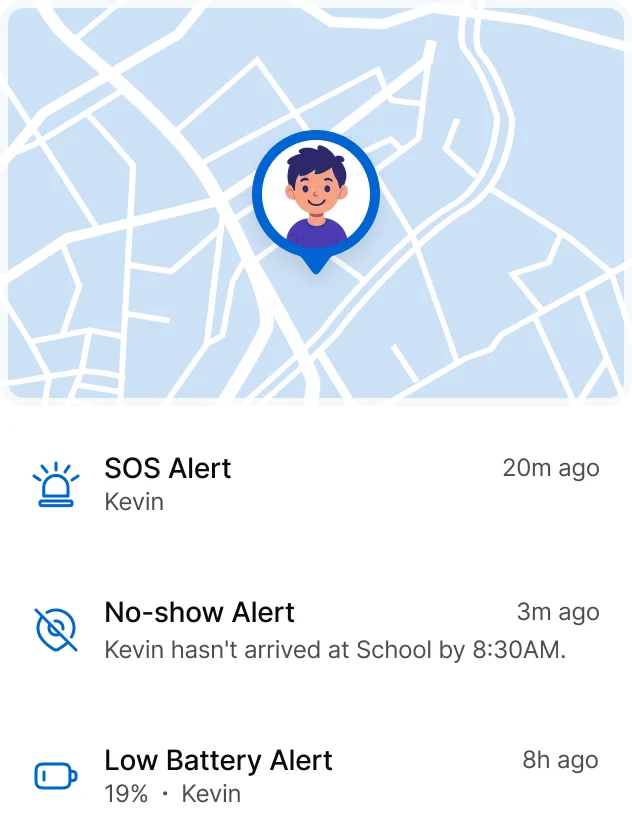 适合:接送、通勤和安心感
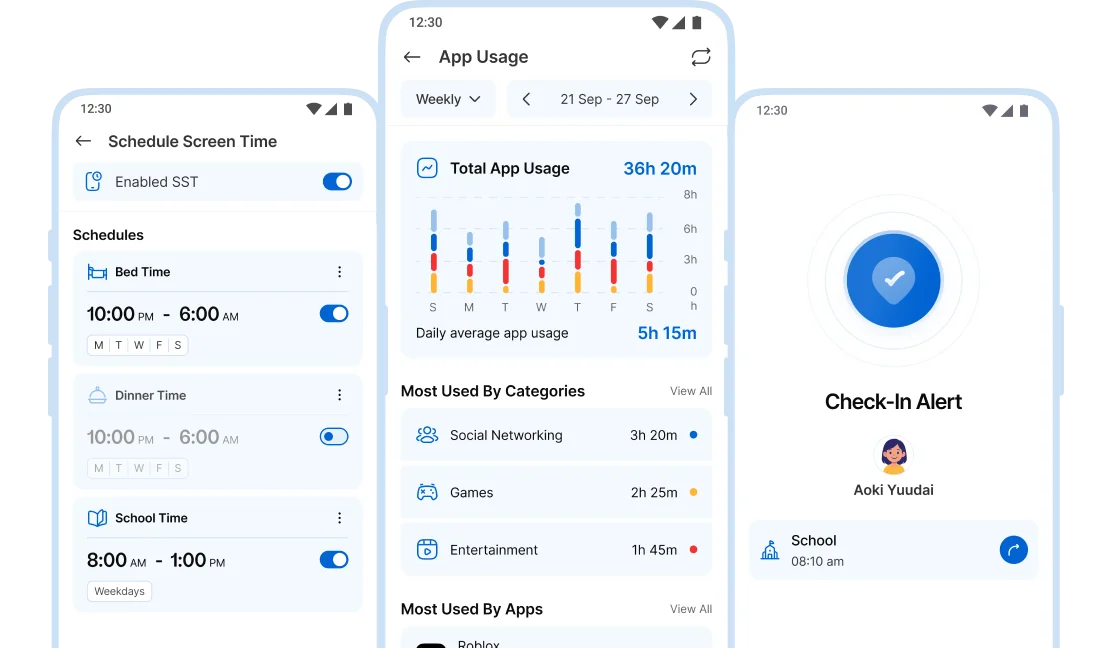
两个应用,一个共享家庭空间。
家长在 Kupola Parent 中管理设置,孩子在自己的设备上使用 Kupola Jr. 应用。
Kupola
(家长/监护人使用)
设置习惯、安全和在线保护,并查看洞察与提醒。
Kupola Jr.
(孩子设备使用)
应用已选择的保护功能,并保持设备连接。
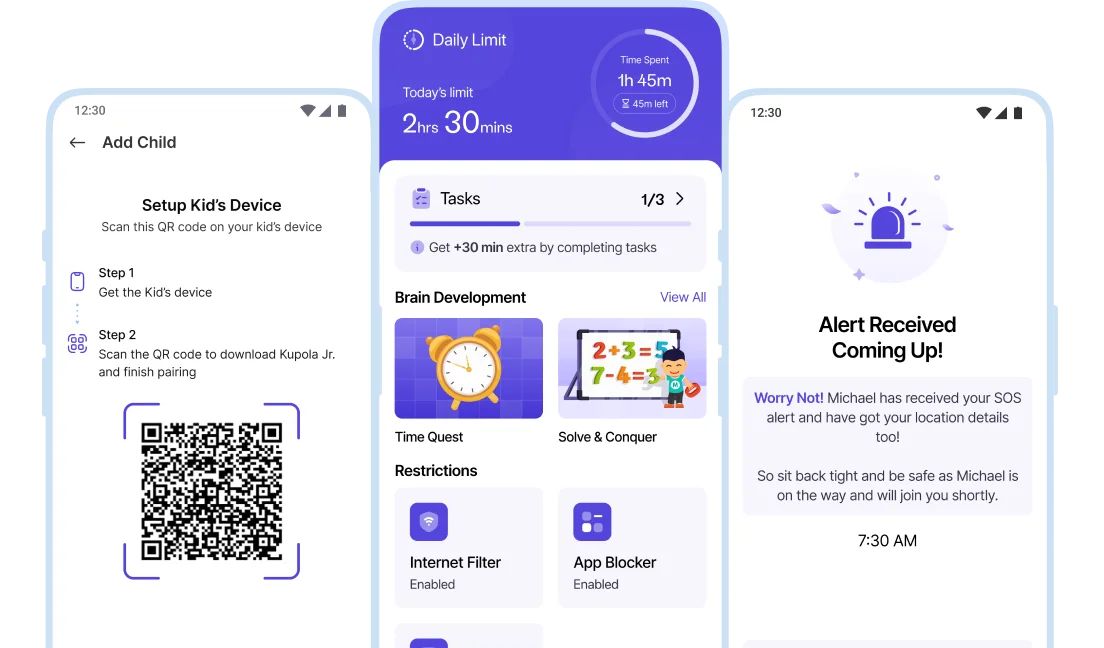
简单设置,几分钟即可完成。
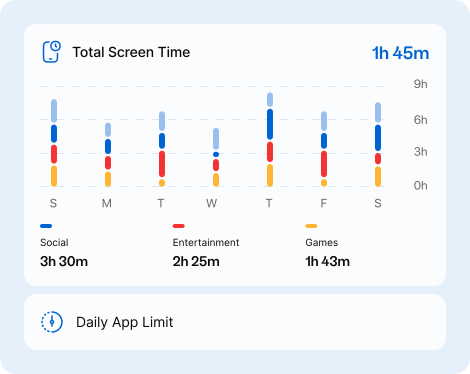
需要答案时再打开洞察即可,不必整天查看。Kupola 会让信息保持清晰,并且便于立即采取行动。
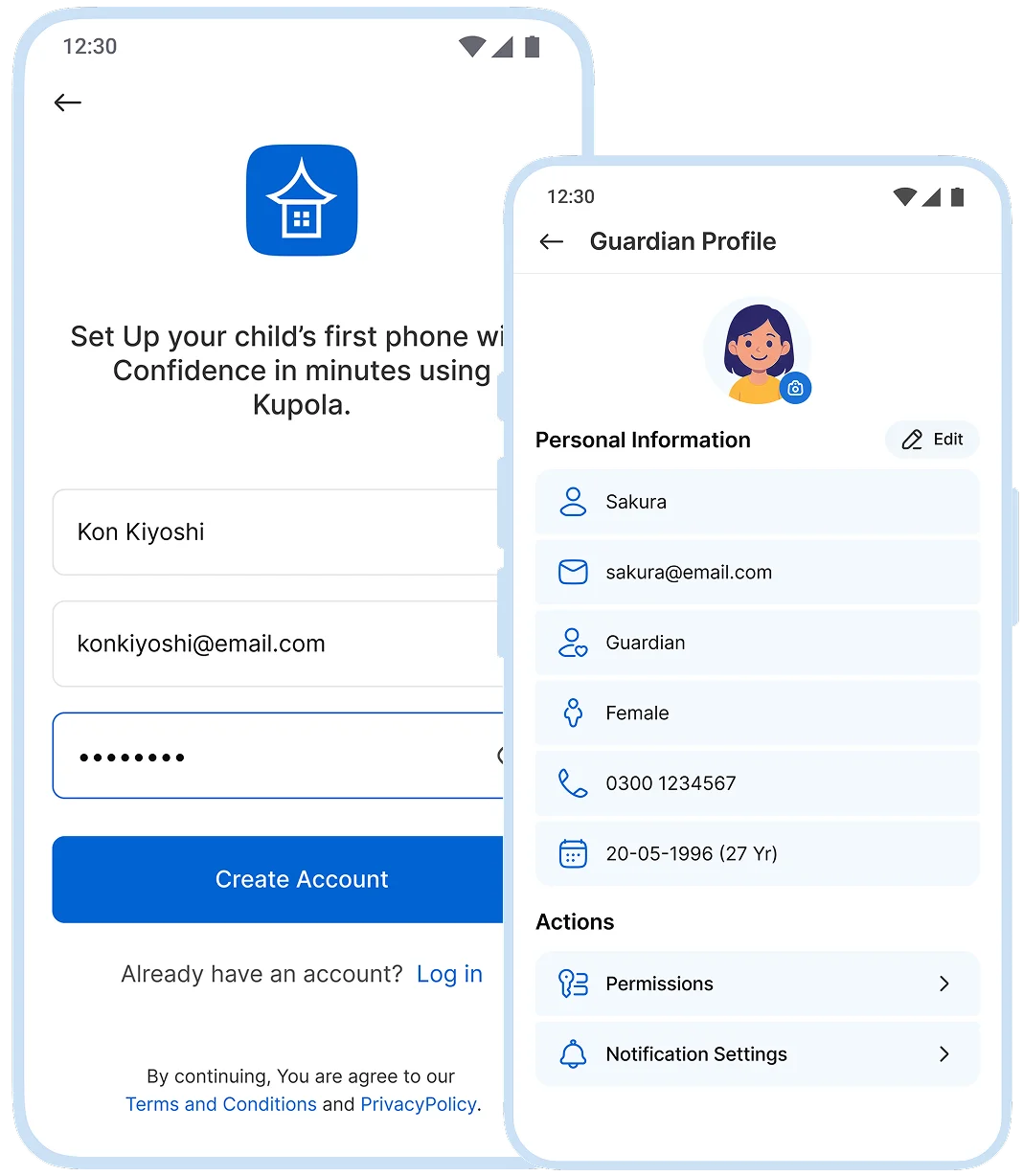
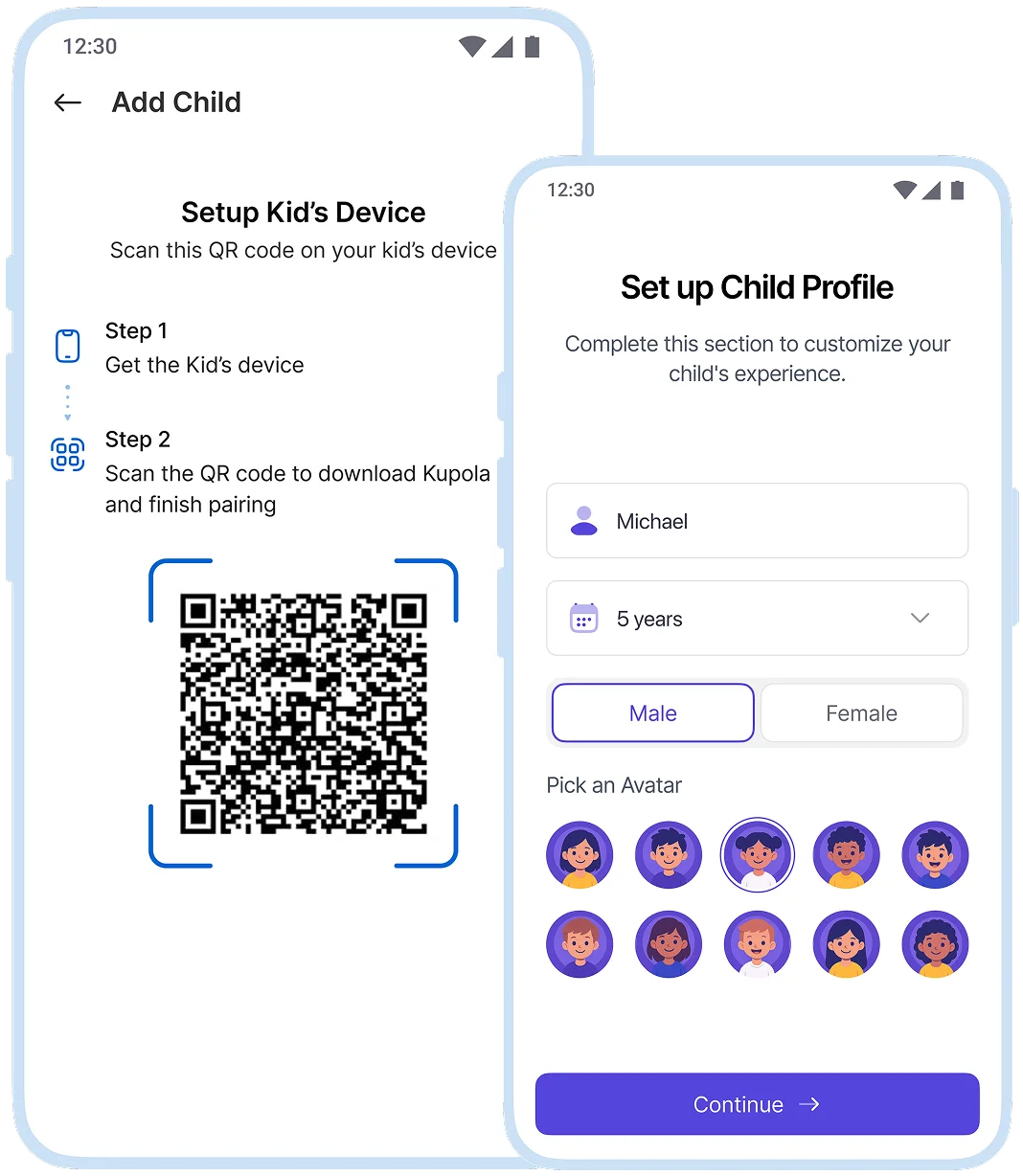
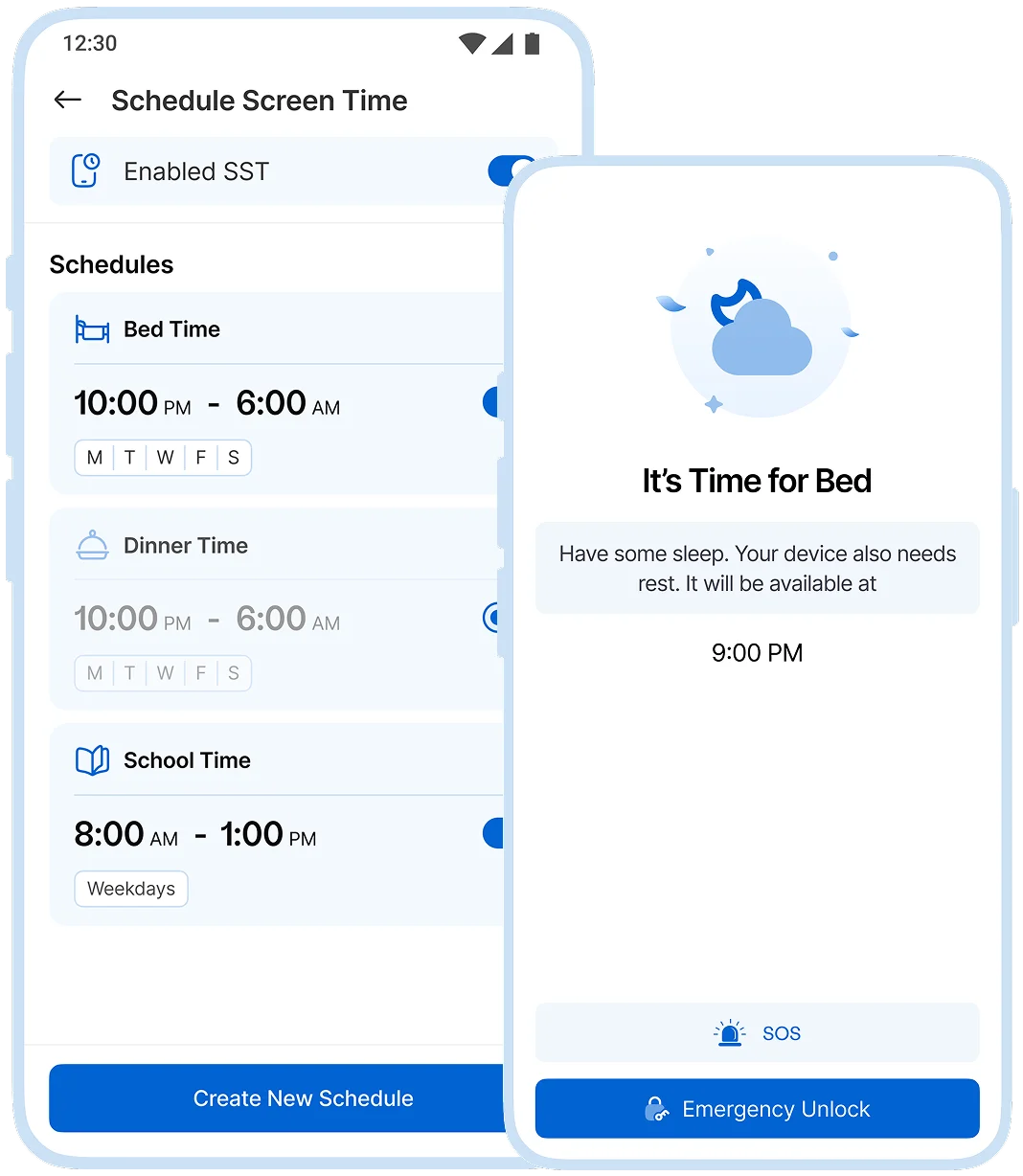
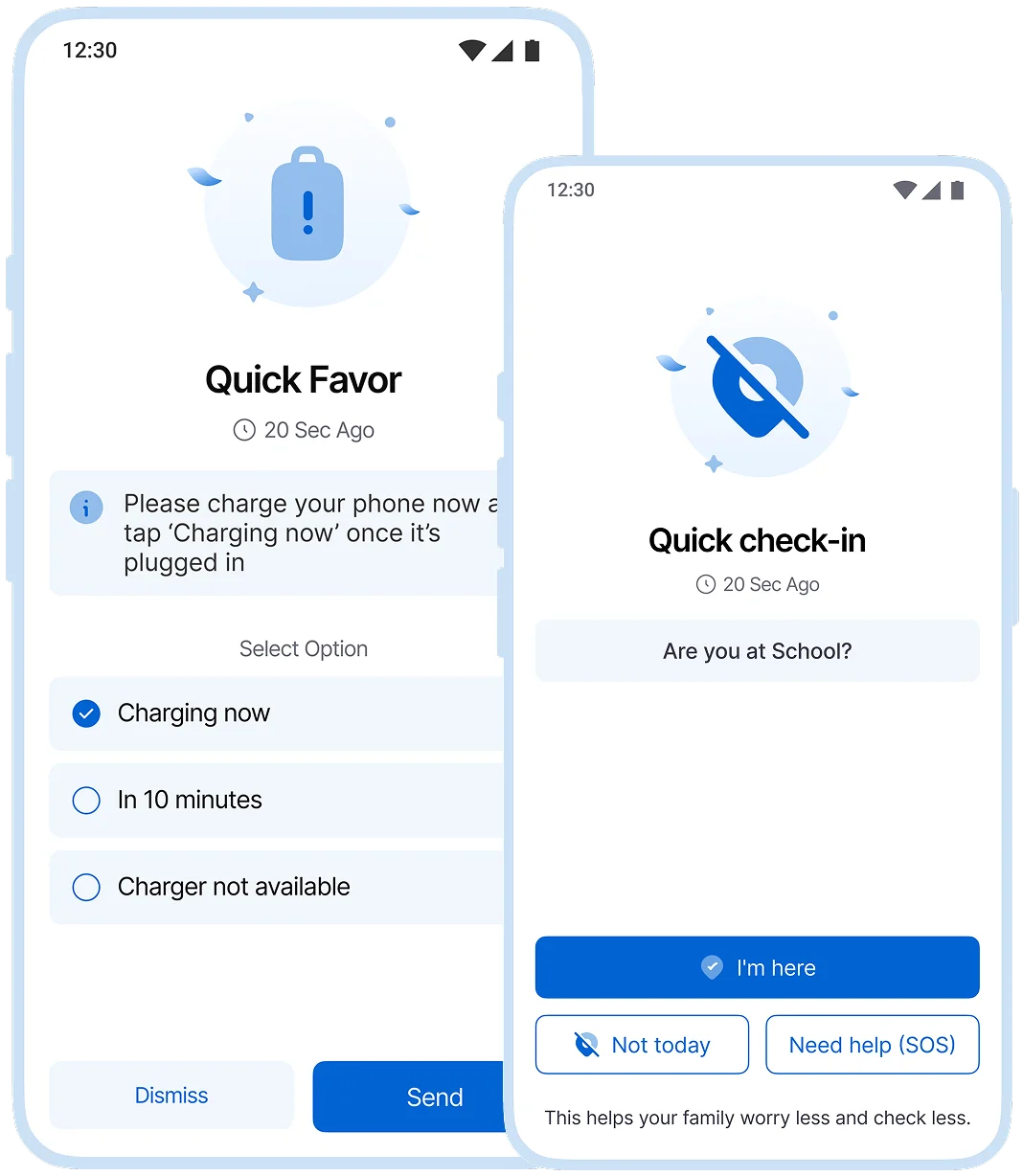
- 第 1 步
创建你的家庭
创建账号,添加家长/监护人,并选择谁可以管理设置。
- 第 2 步
添加孩子
按照引导步骤连接孩子的设备。Kupola 会标明这台手机支持哪些功能。
- 第 3 步
开启第一项保护
先选一项:睡前时间表、SafeSearch,或学校地理围栏。立即开始发挥作用。
- 第 4 步
添加智能提醒和边界
如果你需要,可以再开启未到达提醒、低电量提醒、应用拦截和专注模式。
如果你需要,可以再开启未到达提醒、低电量提醒、应用拦截和专注模式。
一眼就能看清所有内容。
你不需要“记住设置”。Kupola 会显示哪些功能已开启、哪些内容发生了变化。
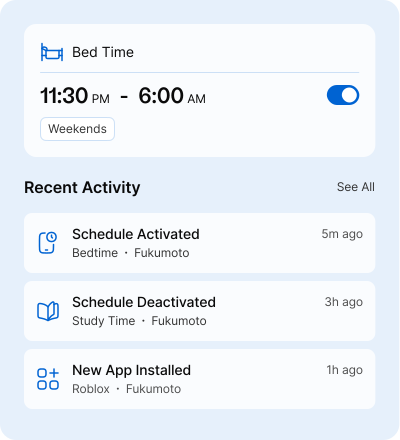
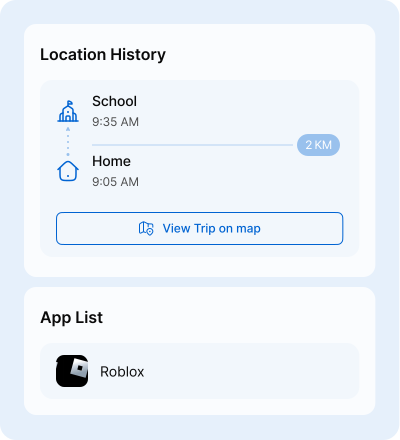
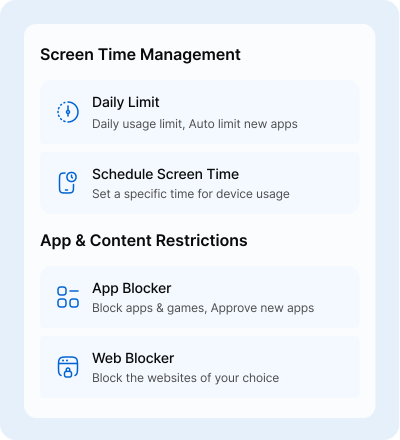
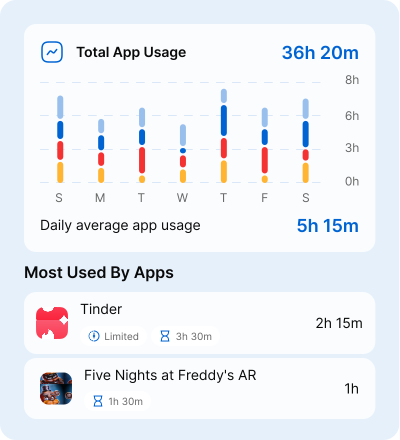


今日视图:
睡前、作业、新应用,或某一天的情况——从一个问题开始。


按孩子查看
通过使用情况看规律,通过位置历史看背景,通过应用列表查看新安装。


一键调整
调整时间表、限制或拦截设置——小幅调整通常更有效。


每周摘要
用洞察来解释公平和预期,而不是用来“抓错误”。
可预期的边界。
当孩子知道会发生什么时,Kupola 的效果最好。规则不会随机变化,而是稳定执行,因此日常生活会显得更公平。
- 1
清晰的习惯安排
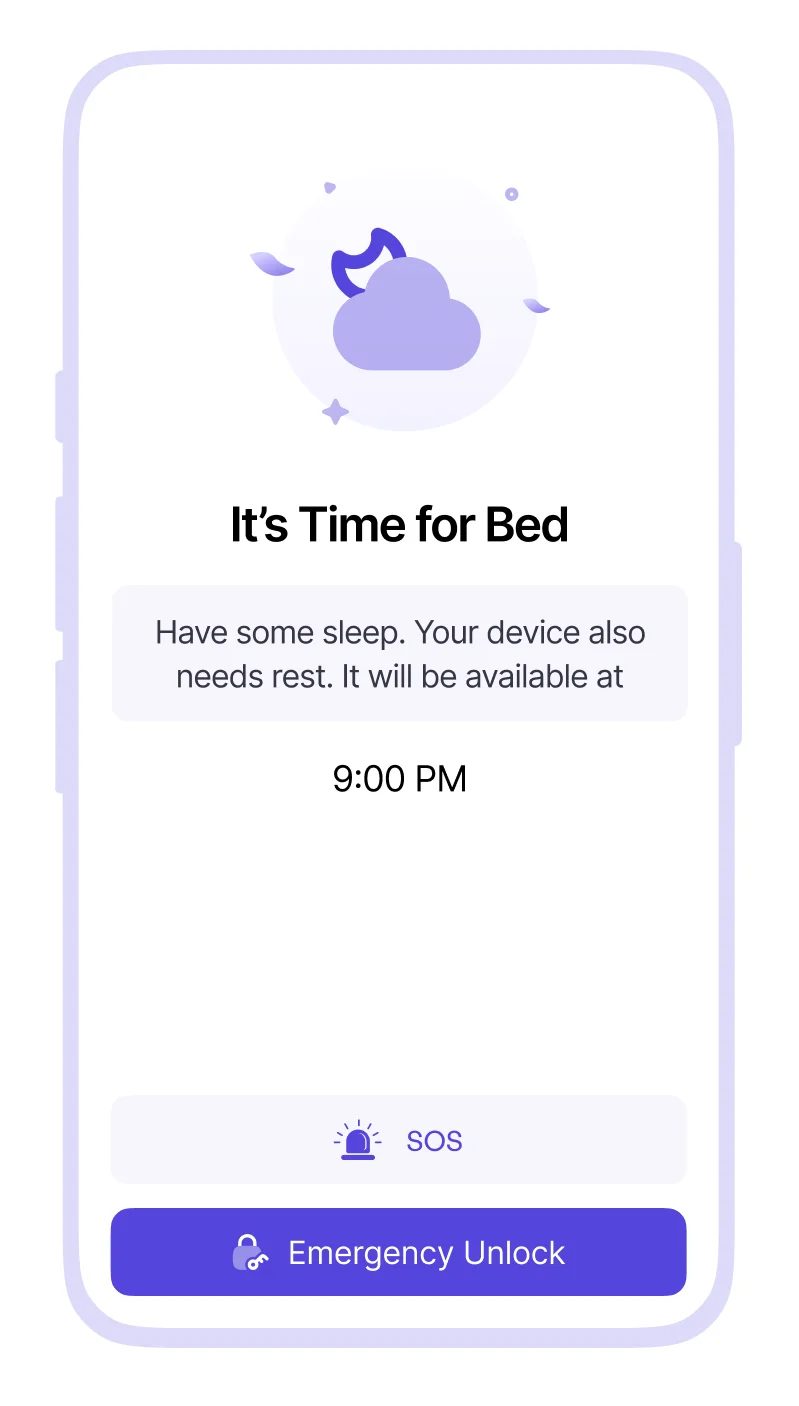
作业、睡前和休息时间的规则每天都在相同时间生效。
- 2
公平的每日限制
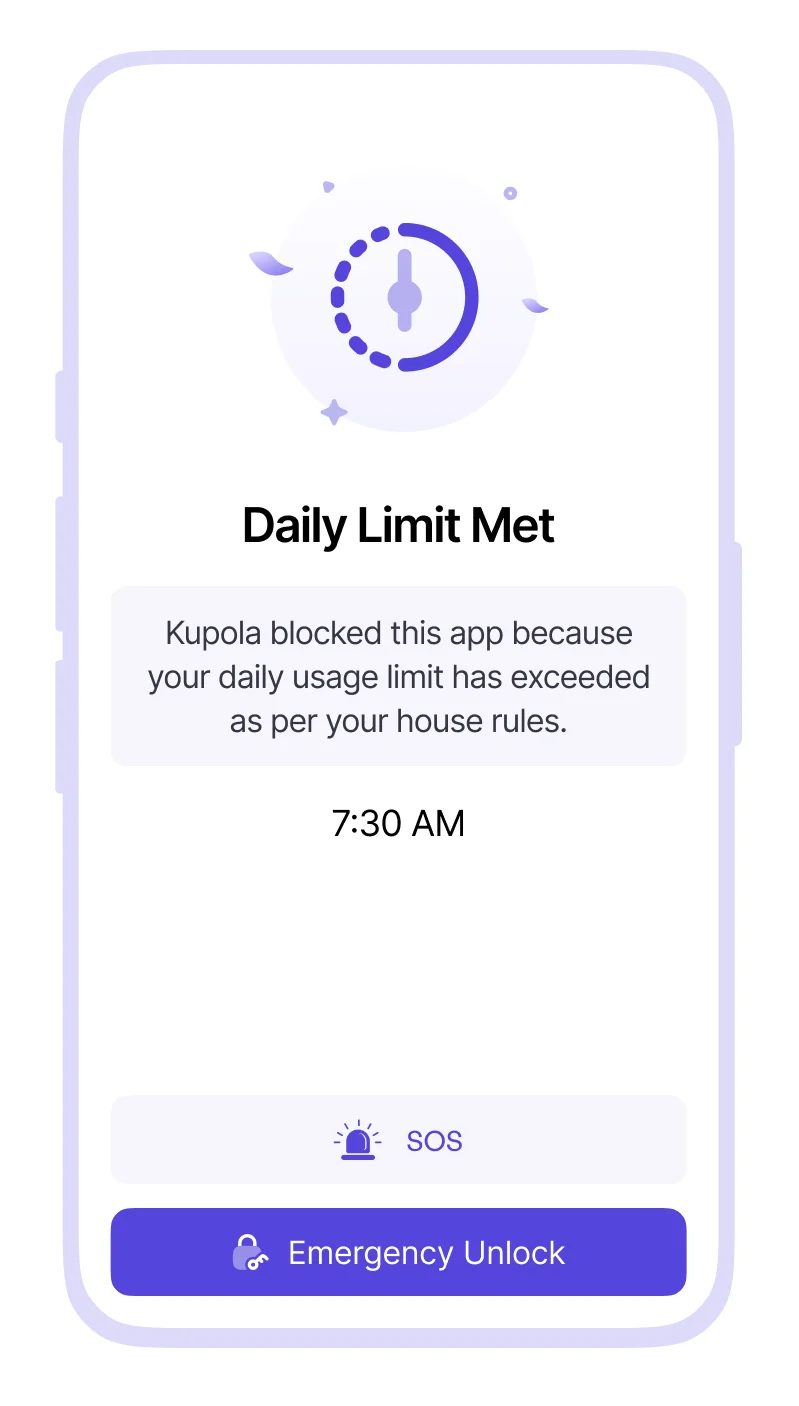
每天结束方式都一样,不会因为情绪或争执而改变。
- 3
应用边界
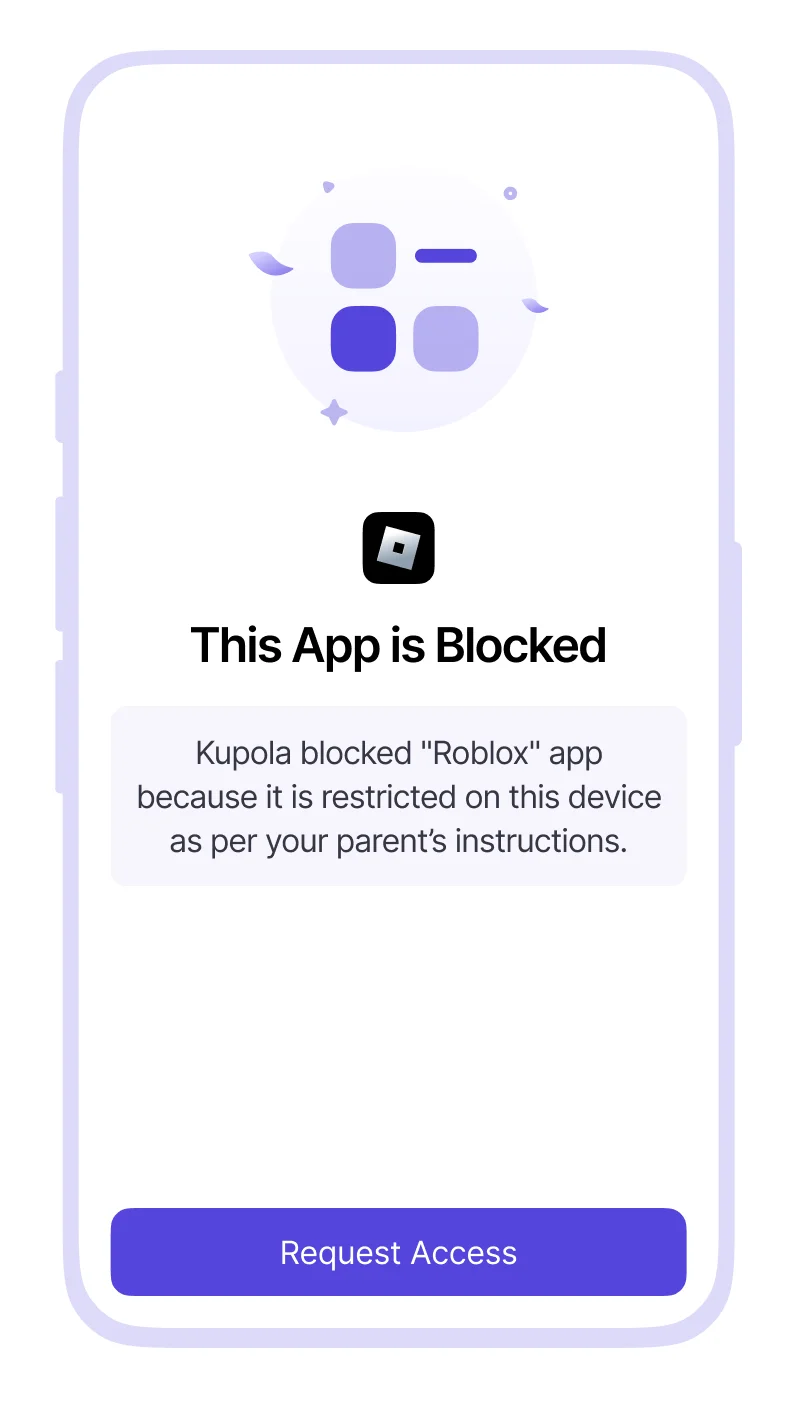
容易分心的应用会在造成问题的场景中受到限制。
- 4
专注模式
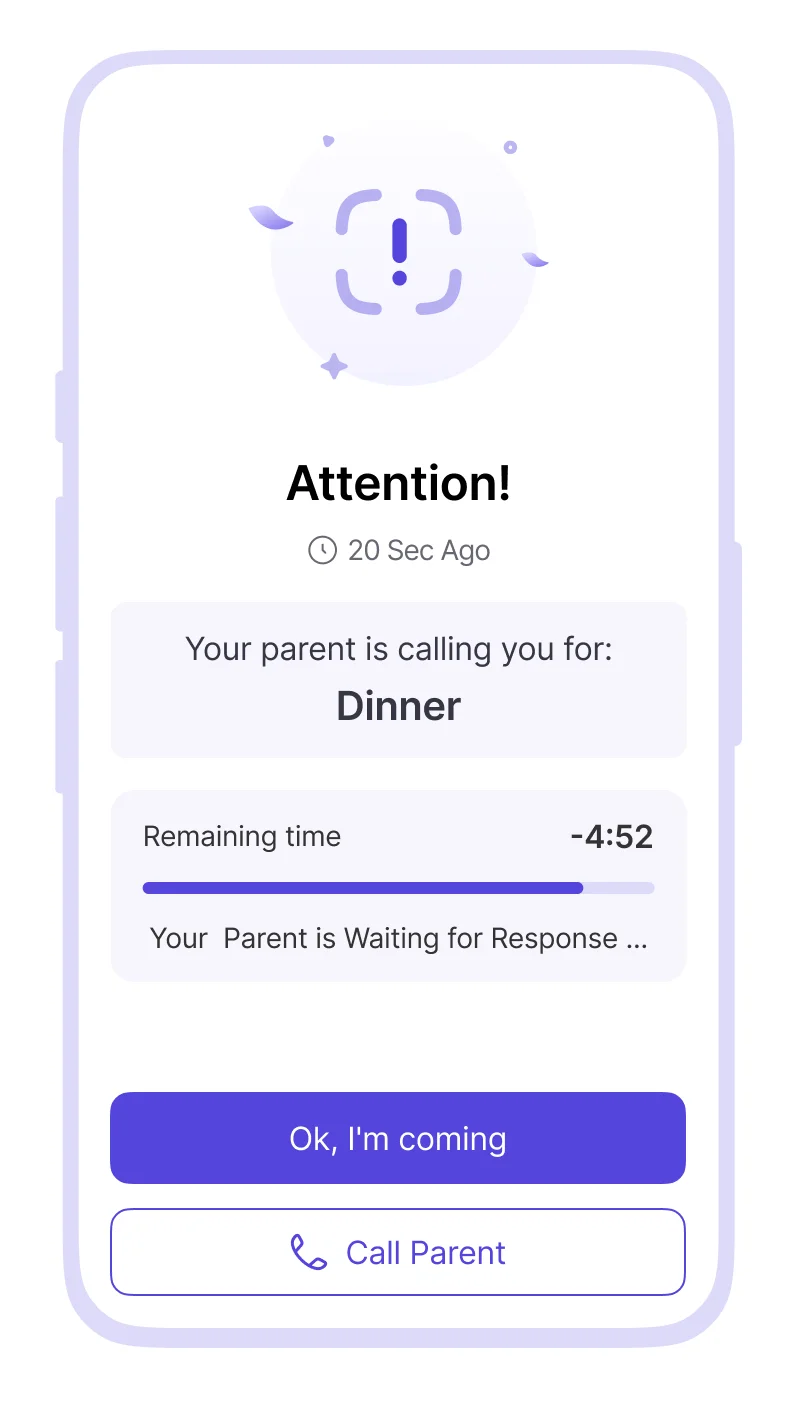
在晚餐、来客或过渡时段,短暂进入“放下手机”状态,然后一键恢复。
- 5
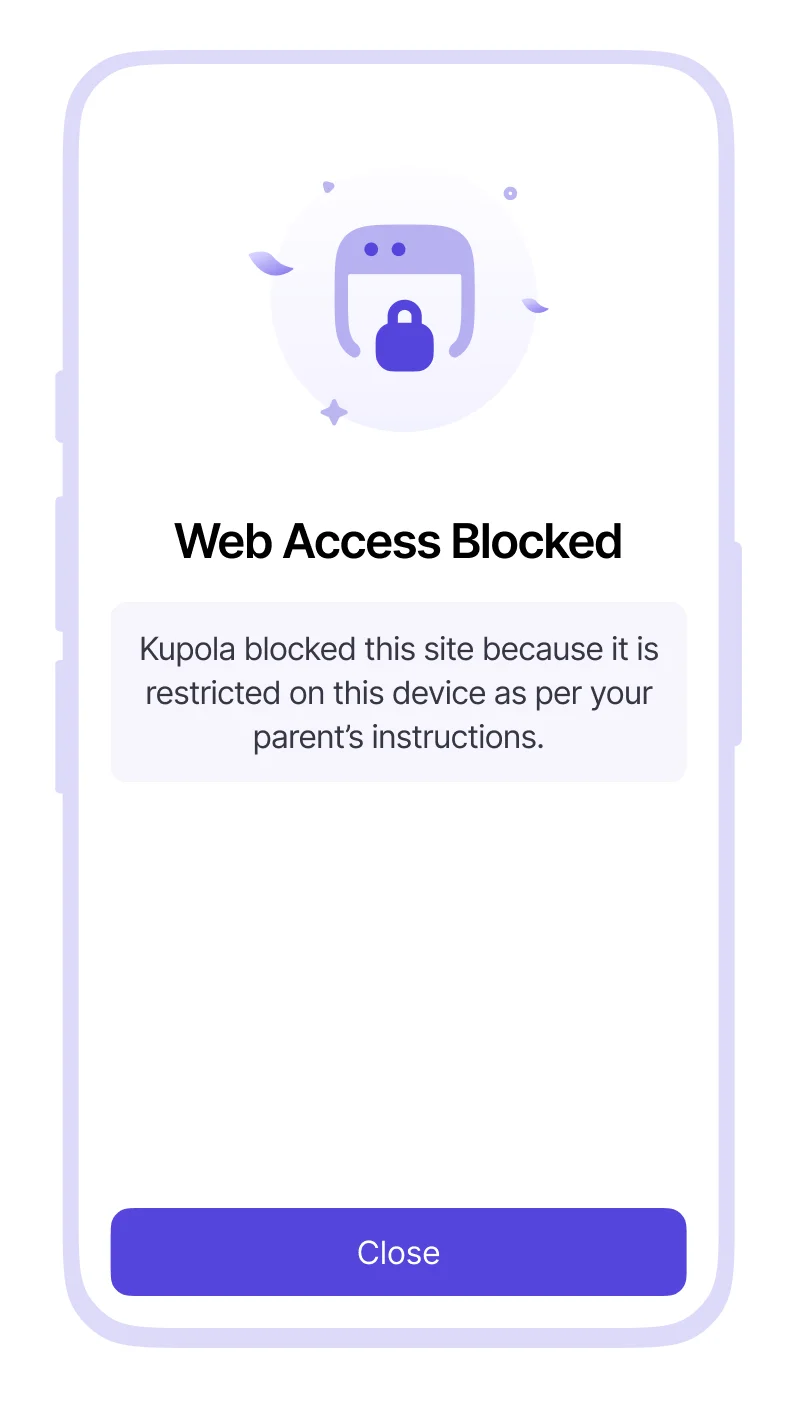
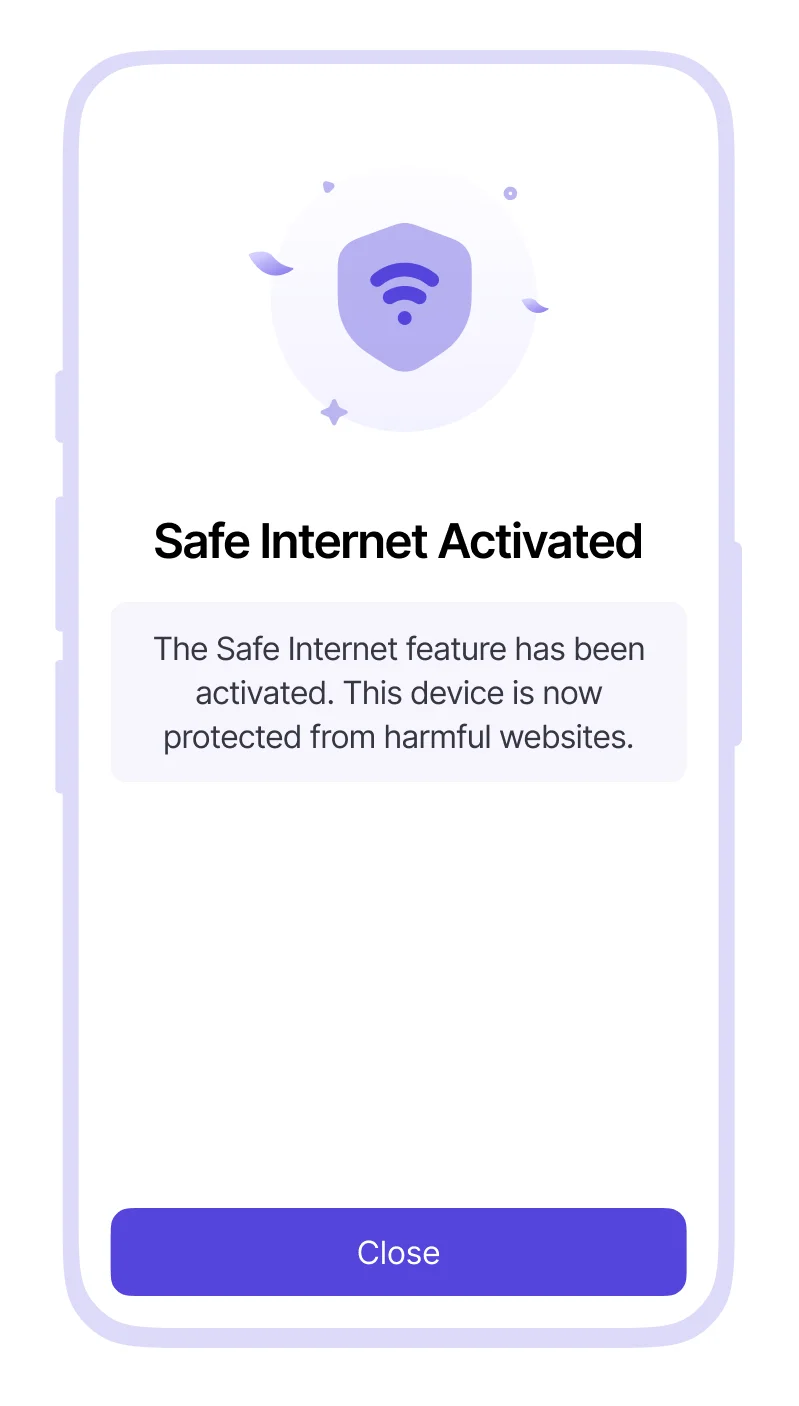
更安全的浏览
搜索结果更干净,有害网站更少,同时不会影响学习。
- 6
更少摩擦,更多信任
可预期的规则能减少冲突,也让沟通更轻松。
第一周:从能长期坚持的小成果开始。
先从一个目标开始,快速看到效果,再逐步优化。Kupola 最适合一次做一个平稳的小调整。
第 1 天
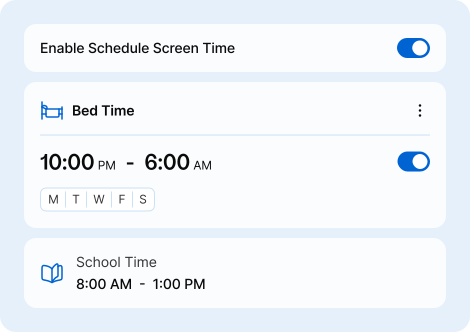
设置一个习惯
先选睡前或作业时间,并开启一个简单时间表,让预期更明确。
第 2 天
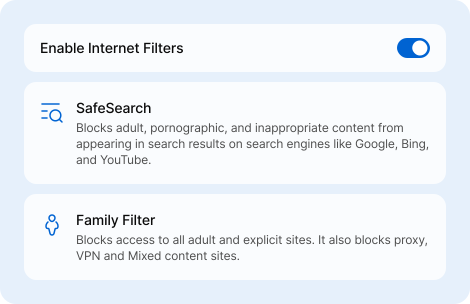
让浏览更安全
开启 SafeSearch 和基础过滤级别。如有需要,再添加一个拦截网站。
第 3 天
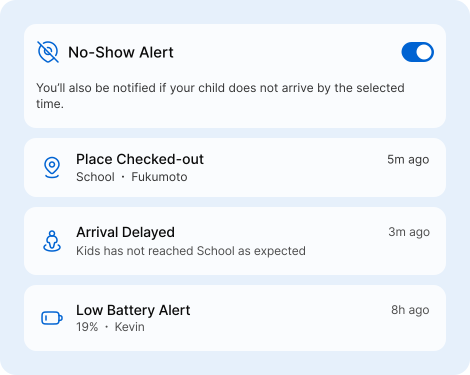
添加让你更安心的提醒
设置“家”和“学校”两个地点,并选择一个你真正需要的提醒(到达/离开、未到达或低电量)。

第 7 天
查看并调整
先看看规律,再调整一项设置——小改动通常比大幅重设更有效。
适用于您家中的每一部手机。
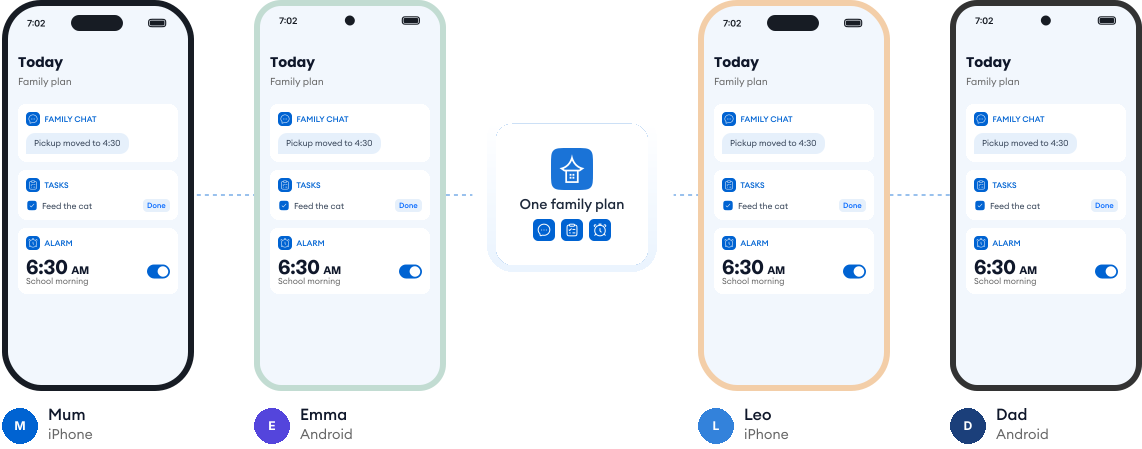
大多数家庭会使用不同类型的手机。Kupola 同时支持 iPhone 和 Android,让全家保持同步, 您也可以随时查看每个孩子手机上可用的功能。
让设置更轻松的指南。
分步指南帮助你更有信心地设置习惯、安全和关键功能——无需猜测,也不会手忙脚乱。
从设计开始就重视隐私。
我们以符合 GDPR 和 COPPA 为前提,采用强有力的安全措施,并提供清晰控制,让家庭始终掌握主动权。

值得信赖的合规性
在设计时就考虑了 GDPR 和 COPPA 要求,以保护家庭和儿童数据。

敏感数据加密
数据通过加密保护,以降低未授权访问风险。

访问仅限家庭成员
孩子的信息仅对你在 Kupola 家庭中批准的家长/监护人可见。

随时可控
你可以随时调整共享内容、更改设置并管理权限。

最小化数据收集
我们只收集实现家庭安全、习惯管理和洞察所必需的数据。

清晰的保留与删除规则
在不再需要服务时,你可以管理历史记录并申请删除数据。
