Aanbevolen door toonaangevende app-review- en techsites wereldwijd!




Kies één ding dat je deze week wilt verbeteren.
Je hoeft niet alles op dag één in te stellen. Kies één doel, behaal snel resultaat en breid daarna stap voor stap uit.

Gezonde routines
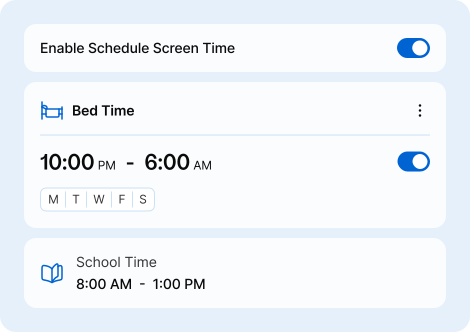
schema’s, daglimieten, appblokkering, Aandachtsmodus
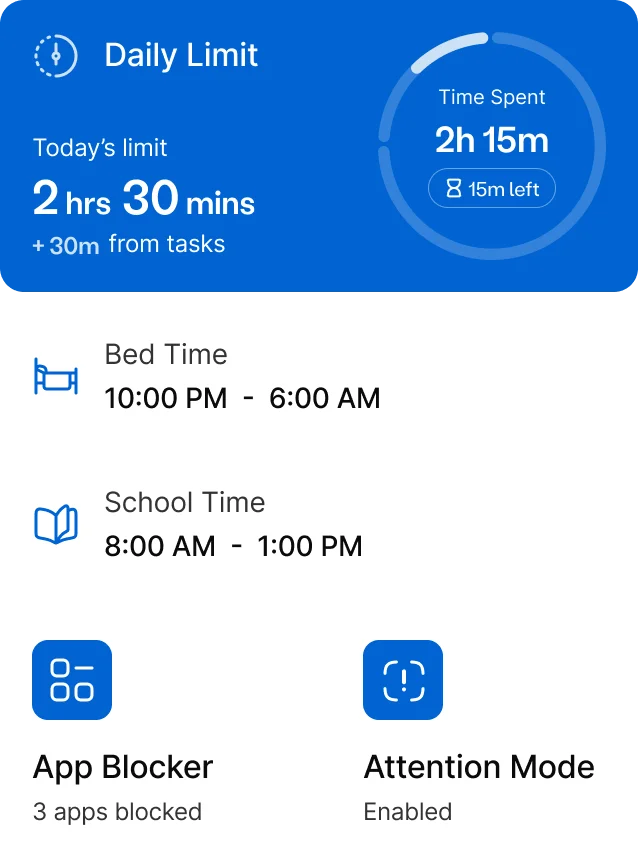
 Ideaal voor: bedtijd, huiswerk en minder discussies
Online veiligheid
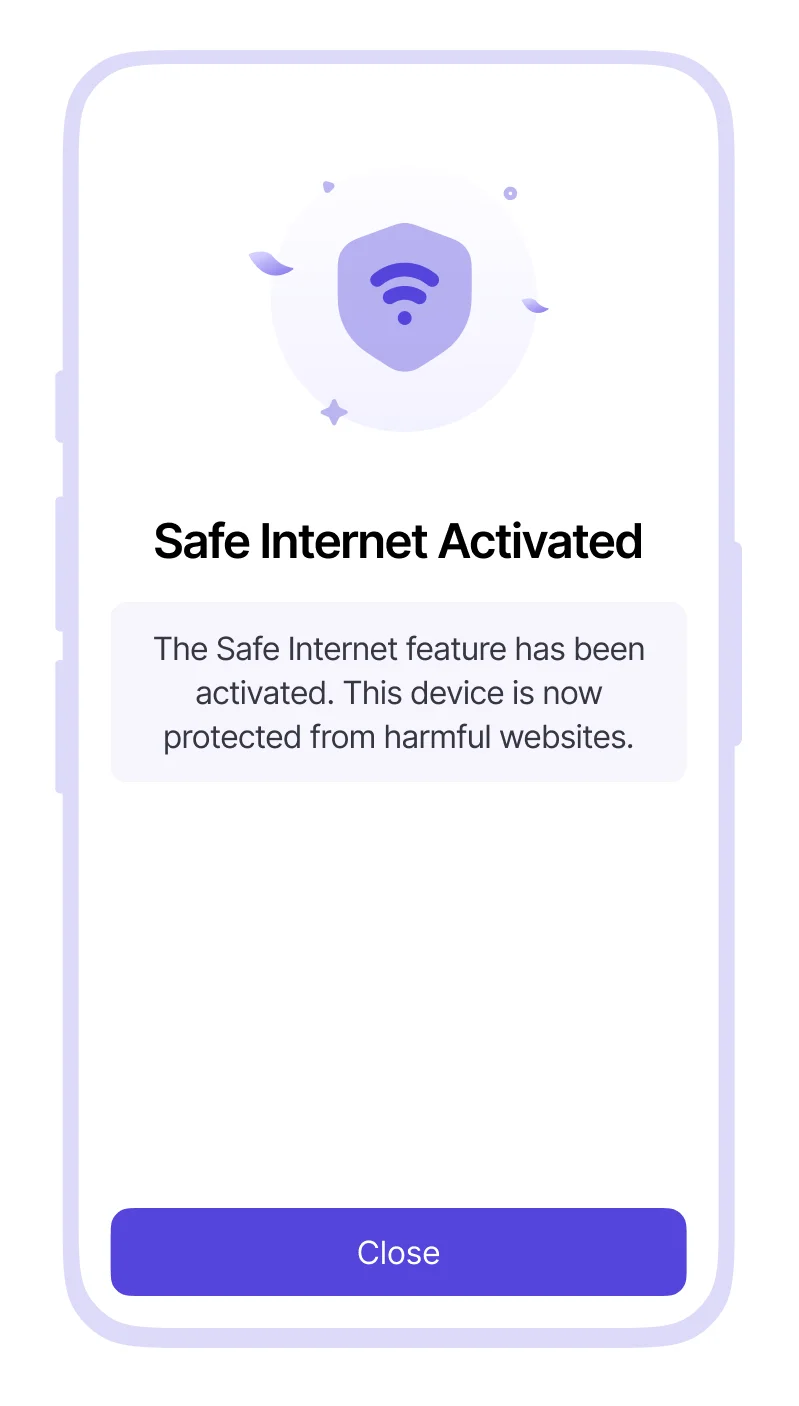
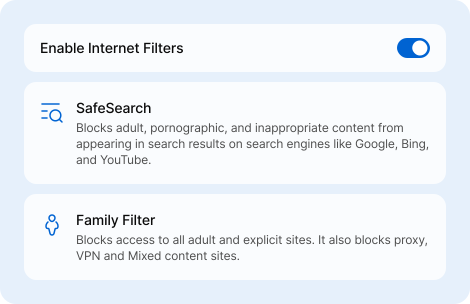
internetfilters, SafeSearch, websiteblokkering
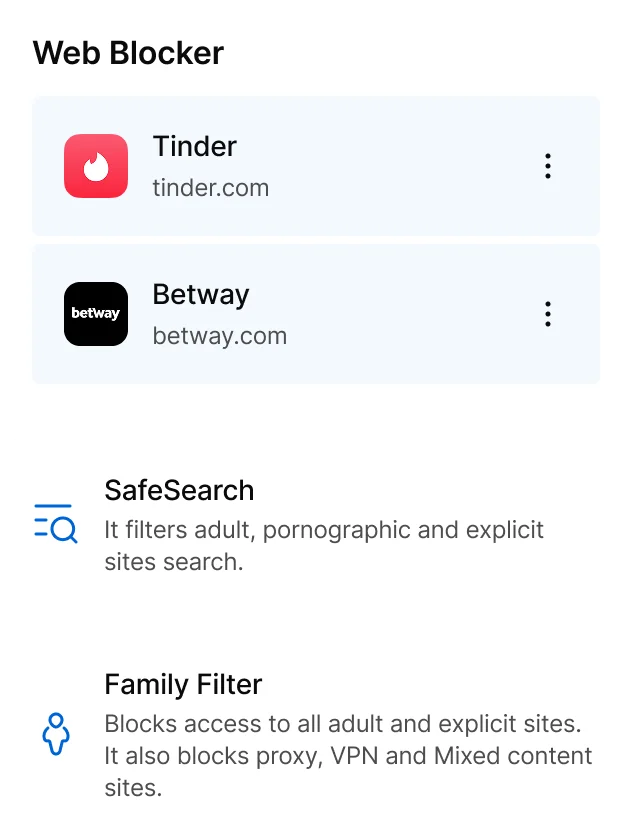 Ideaal voor: veiliger browsen en schonere zoekresultaten
Gezinsveiligheid
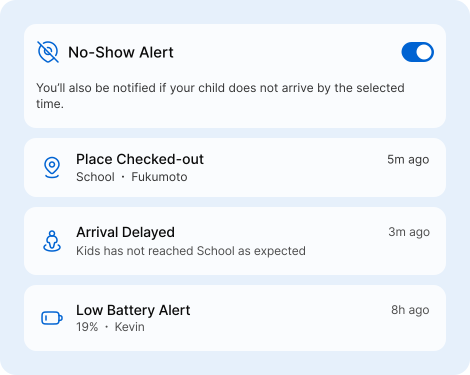
kindertracker, geofences, SOS, niet-aangekomen meldingen, batterijmeldingen
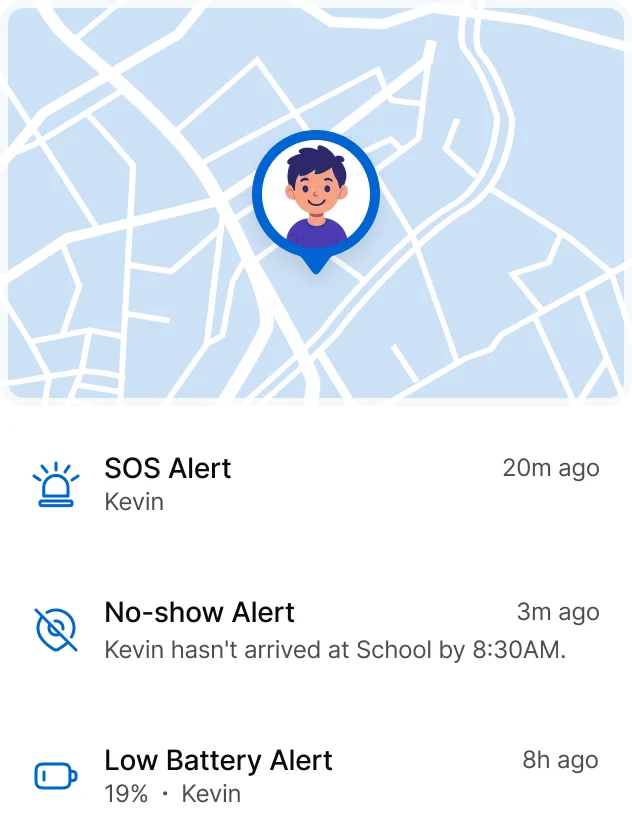 Ideaal voor: ophalen, reizen en meer gemoedsrust
Twee apps, één gedeelde gezinsruimte.
Ouders beheren instellingen in Kupola Parent. Kinderen gebruiken de Kupola Jr.-app op hun apparaat.
Kupola
(voor ouders/verzorgers)
Stel routines, veiligheid en online bescherming in. Bekijk inzichten en meldingen.
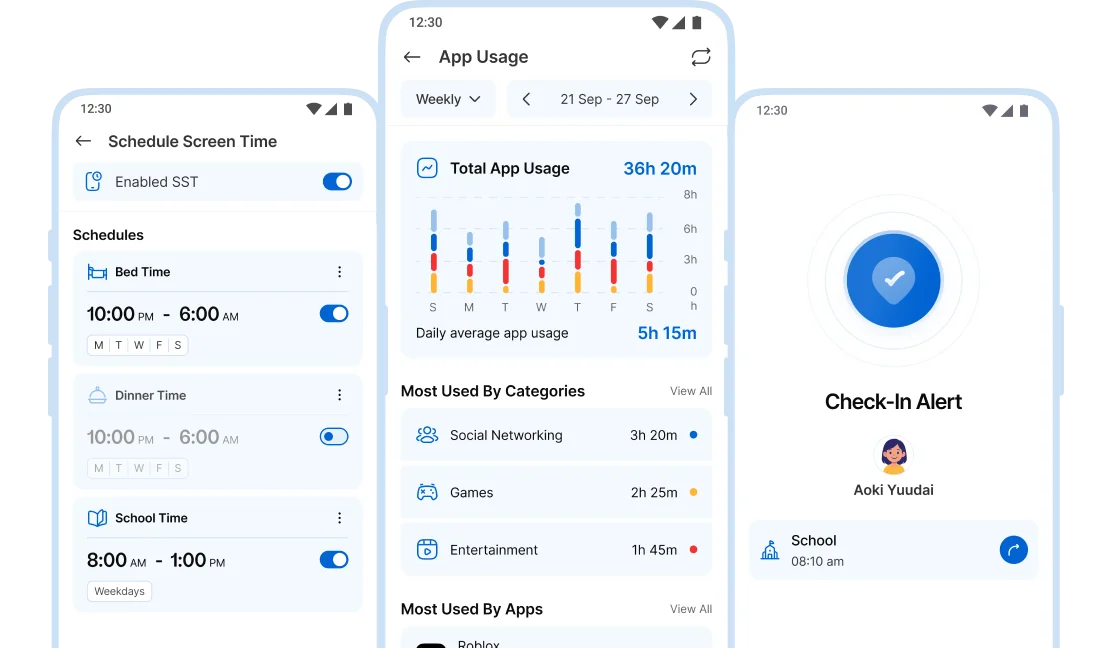
Kupola Jr.
(voor het apparaat van het kind)
Past de gekozen beschermingen toe en houdt het apparaat verbonden.
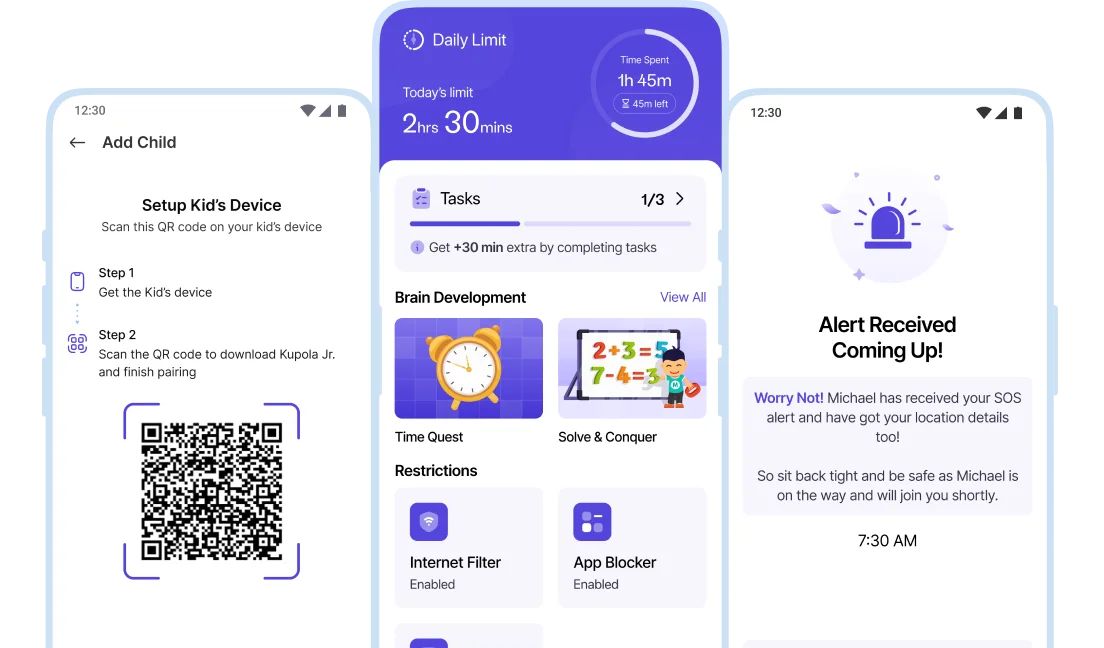
Een eenvoudige setup die je in enkele minuten afrondt.
Open inzichten wanneer je antwoorden nodig hebt, niet de hele dag. Kupola houdt alles duidelijk en makkelijk om naar te handelen.
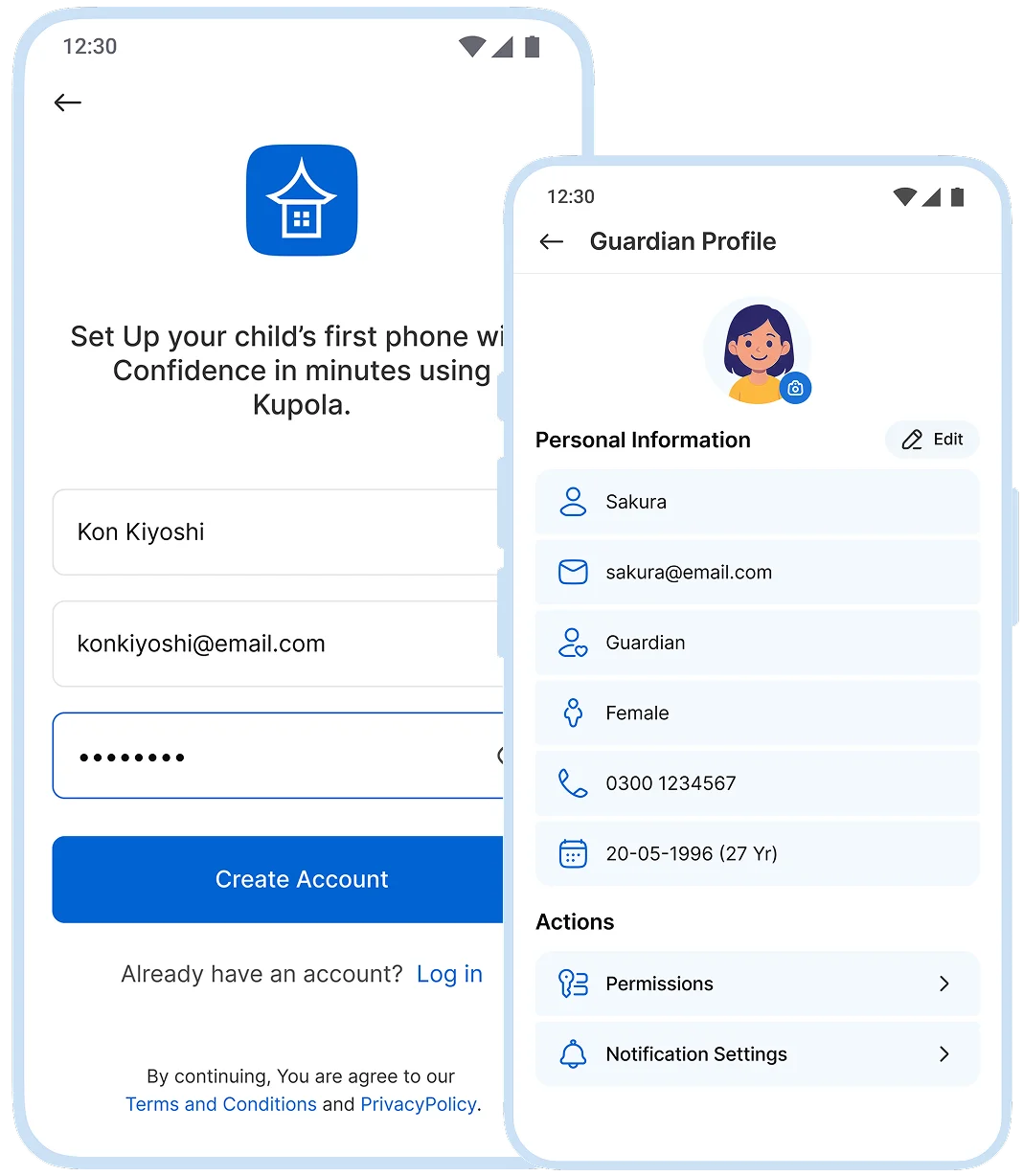
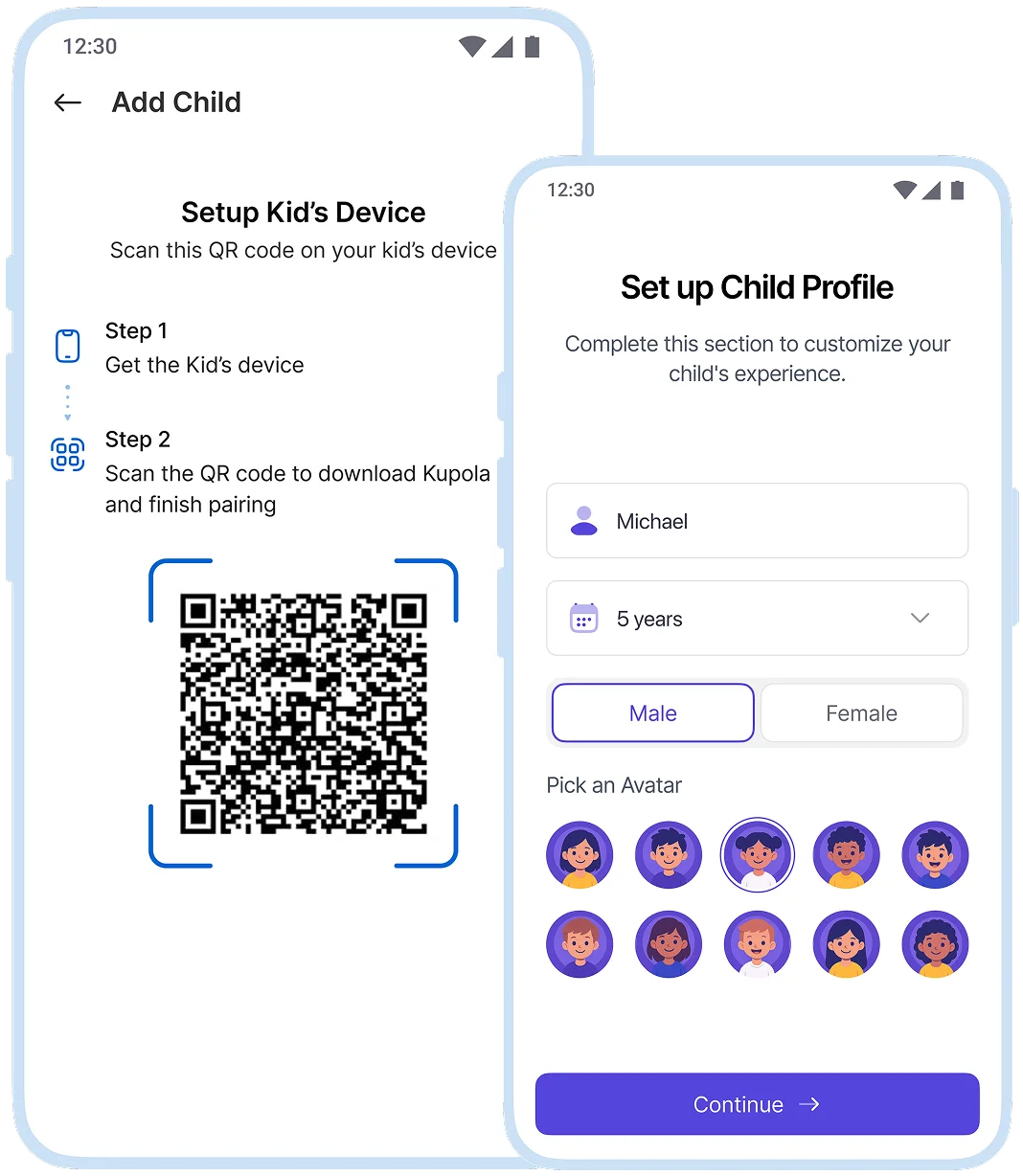
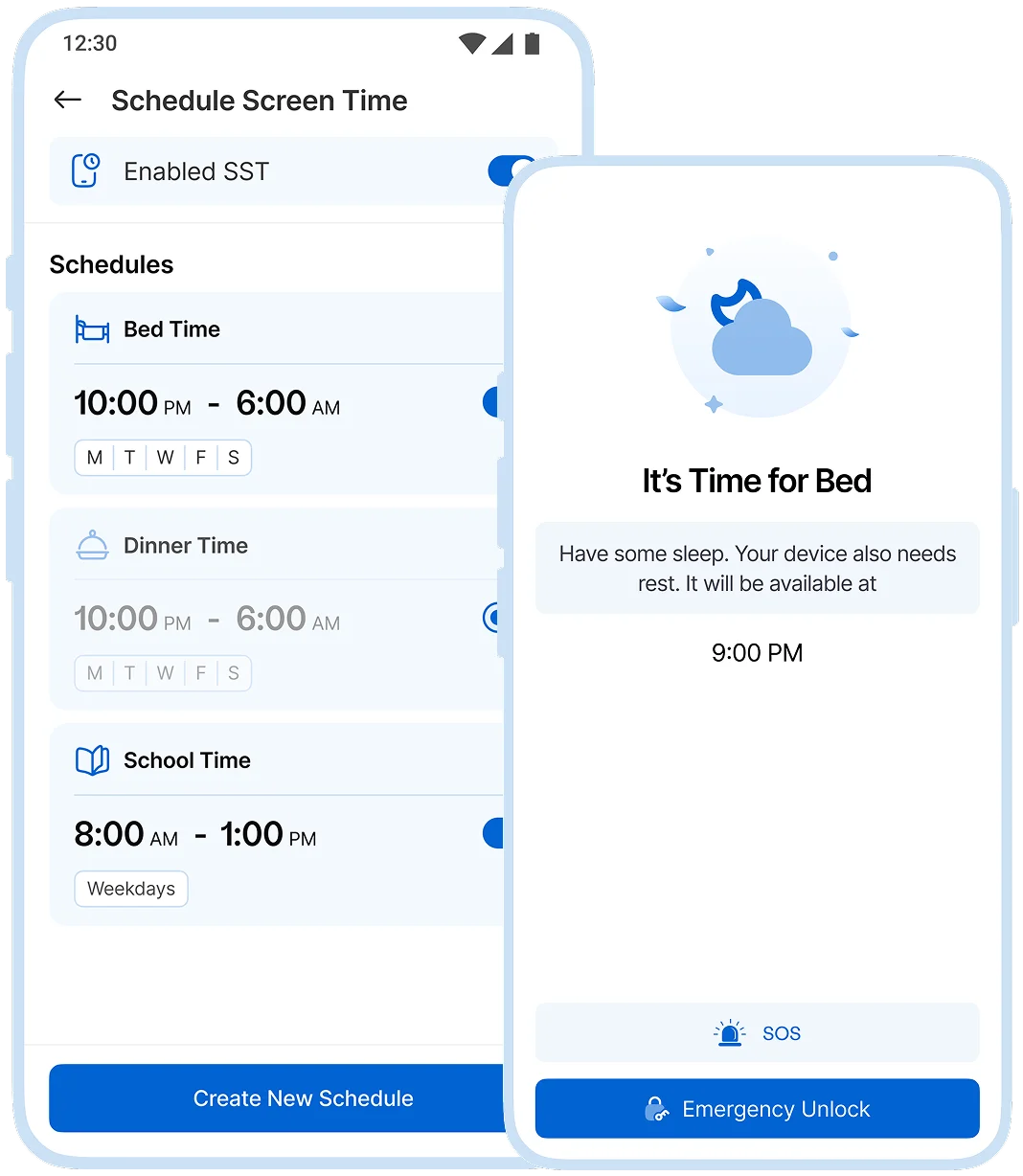
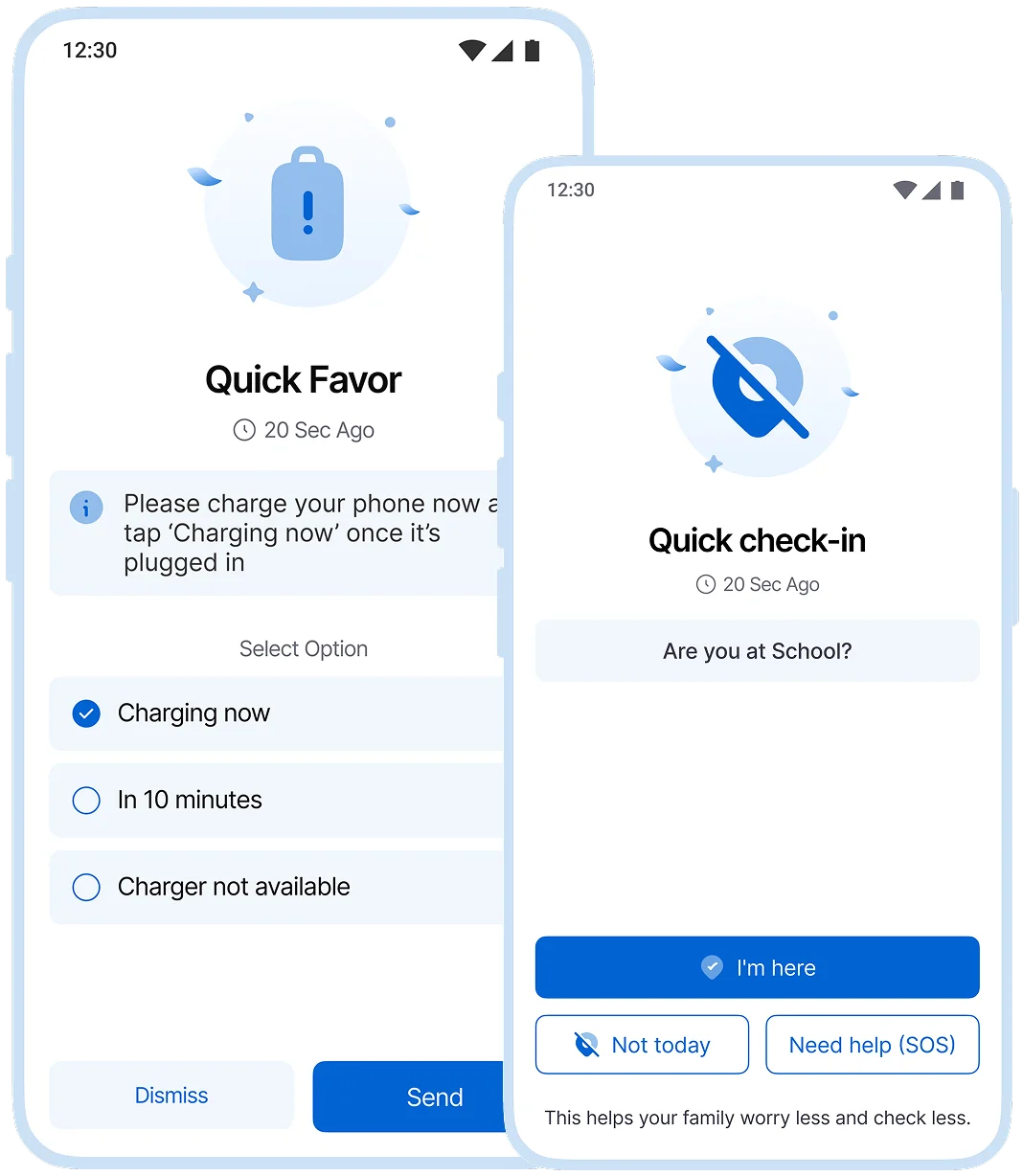
- Stap 1
Maak je gezin aan
Maak je account aan, voeg ouders/verzorgers toe en kies wie de instellingen mag beheren.
- Stap 2
Voeg je kind toe
Verbind het apparaat van je kind via de begeleide stappen. Kupola laat zien wat op die telefoon wordt ondersteund.
- Stap 3
Schakel je eerste bescherming in
Kies er één: een bedtijdschema, SafeSearch of een geofence voor school. Zo heb je meteen resultaat.
- Stap 4
Voeg slimme meldingen en grenzen toe
Niet-aangekomen meldingen, batterijwaarschuwingen, appblokkering en Aandachtsmodus — alleen als je ze wilt gebruiken.
Niet-aangekomen meldingen, batterijwaarschuwingen, appblokkering en Aandachtsmodus — alleen als je ze wilt gebruiken.
Alles is in één oogopslag zichtbaar.
Je hoeft instellingen niet te “onthouden”. Kupola laat zien wat actief is en wat er is veranderd.
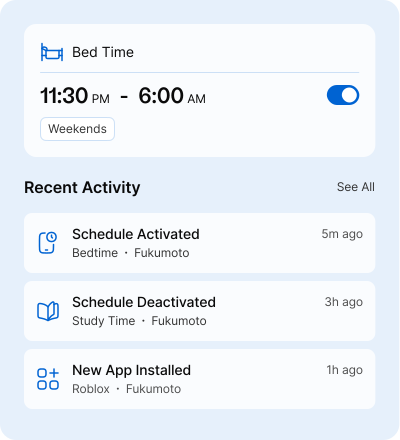
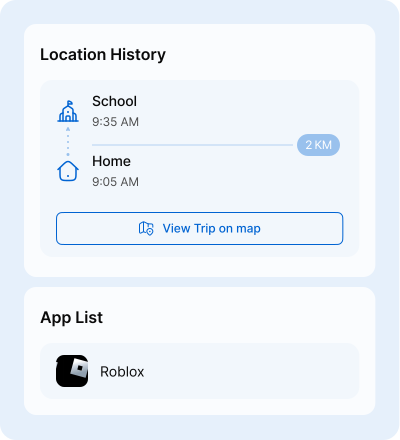
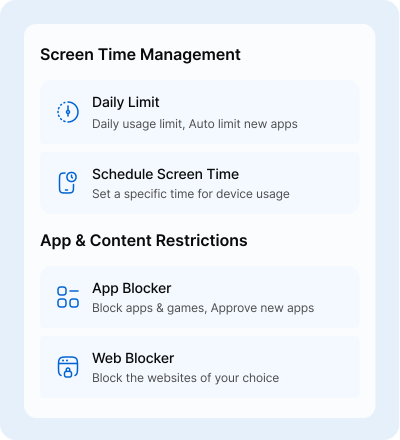
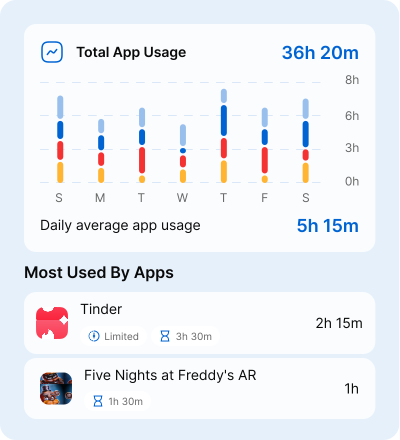


Vandaag:
Bedtijd, huiswerk, een nieuwe app of een specifieke dag — begin met één aandachtspunt.


Per kind
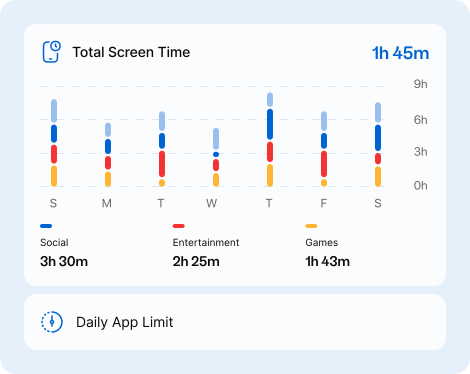
Gebruik laat patronen zien, locatiegeschiedenis geeft context en de applijst toont nieuwe installaties.


Wijzigingen met één tik
Pas een schema, limiet of blokkering aan — kleine wijzigingen werken meestal het best.


Wekelijks overzicht
Gebruik inzichten om eerlijkheid en verwachtingen uit te leggen, niet om fouten te “betrappen”.
Grenzen die voorspelbaar aanvoelen.
Kupola werkt het best wanneer kinderen weten wat ze kunnen verwachten. In plaats van willekeurige beperkingen worden routines consequent toegepast, zodat het dagelijks leven eerlijk aanvoelt.
- 1
Duidelijke routines
Regels voor huiswerk, bedtijd en rustmomenten gelden elke dag op dezelfde tijden.
- 2
Eerlijke daglimieten
De tijd eindigt elke dag op dezelfde manier, niet op basis van stemming of discussies.
- 3
Grenzen voor apps
Afleidende apps worden beperkt waar ze problemen veroorzaken.
- 4
Aandachtsmodus
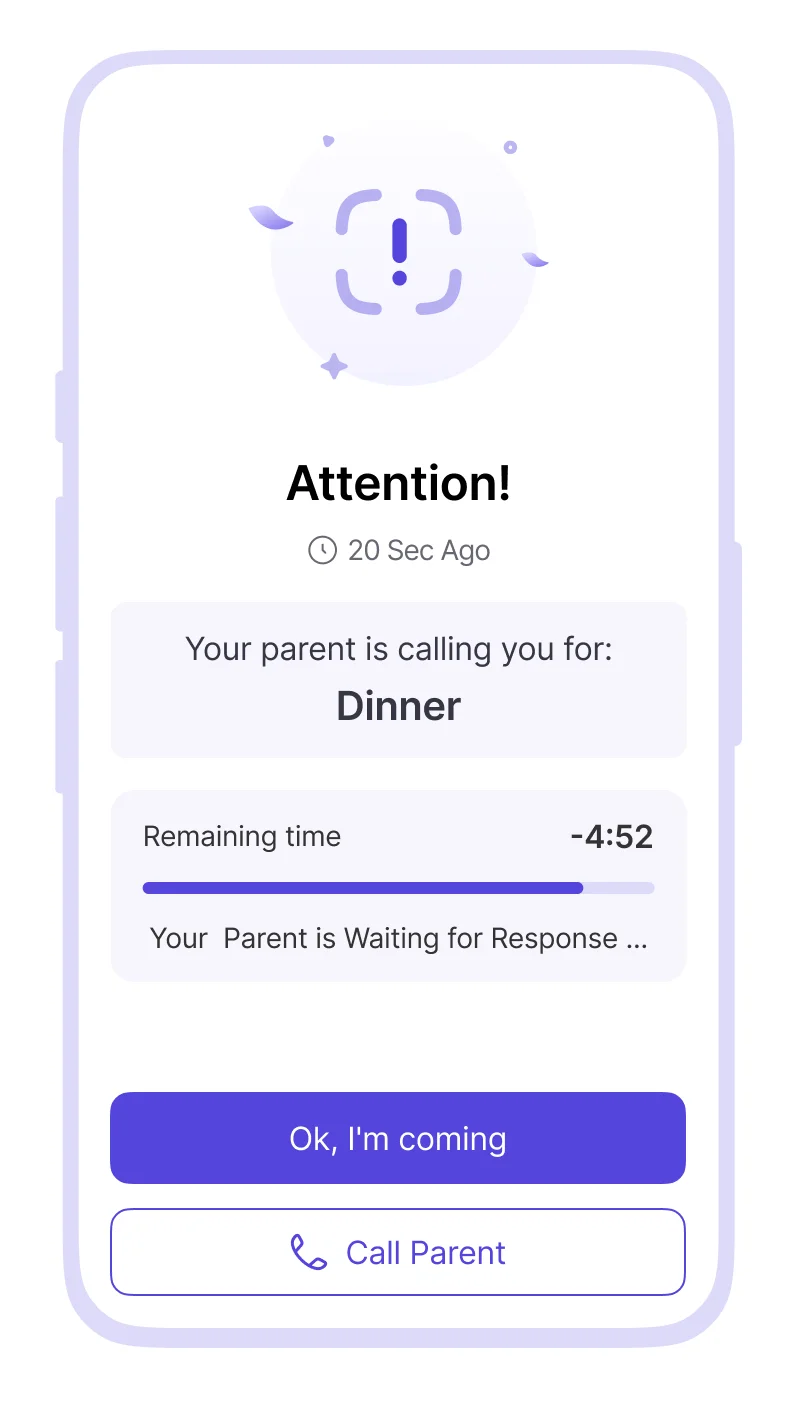
Een kort moment van ‘telefoon weg’ tijdens eten, bezoek of overgangen — daarna ga je met één tik weer verder.
- 5
Veiliger browsen
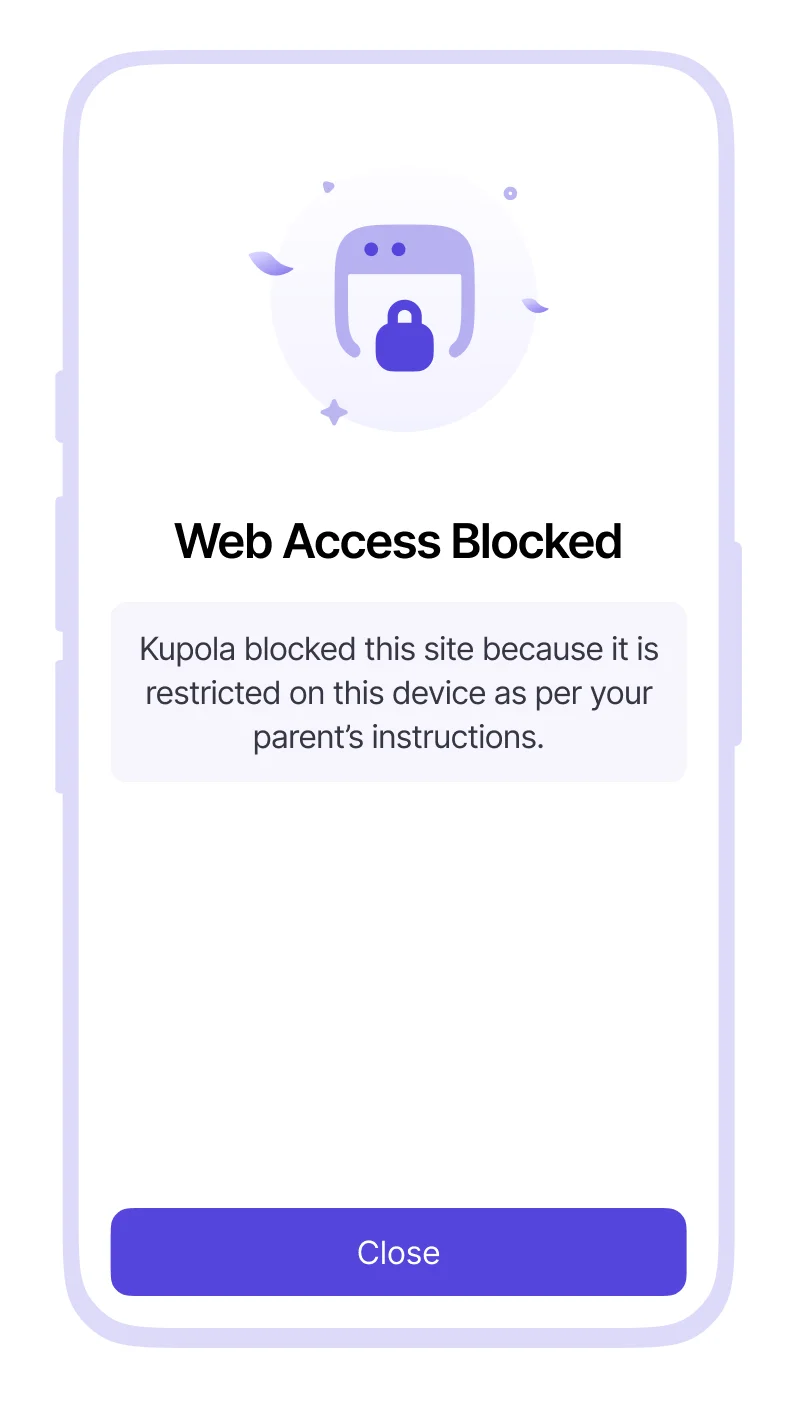
Schonere zoekresultaten en minder schadelijke sites, zonder leren te blokkeren.
- 6
Minder wrijving, meer vertrouwen
Voorspelbare regels verminderen conflicten en maken gesprekken makkelijker.
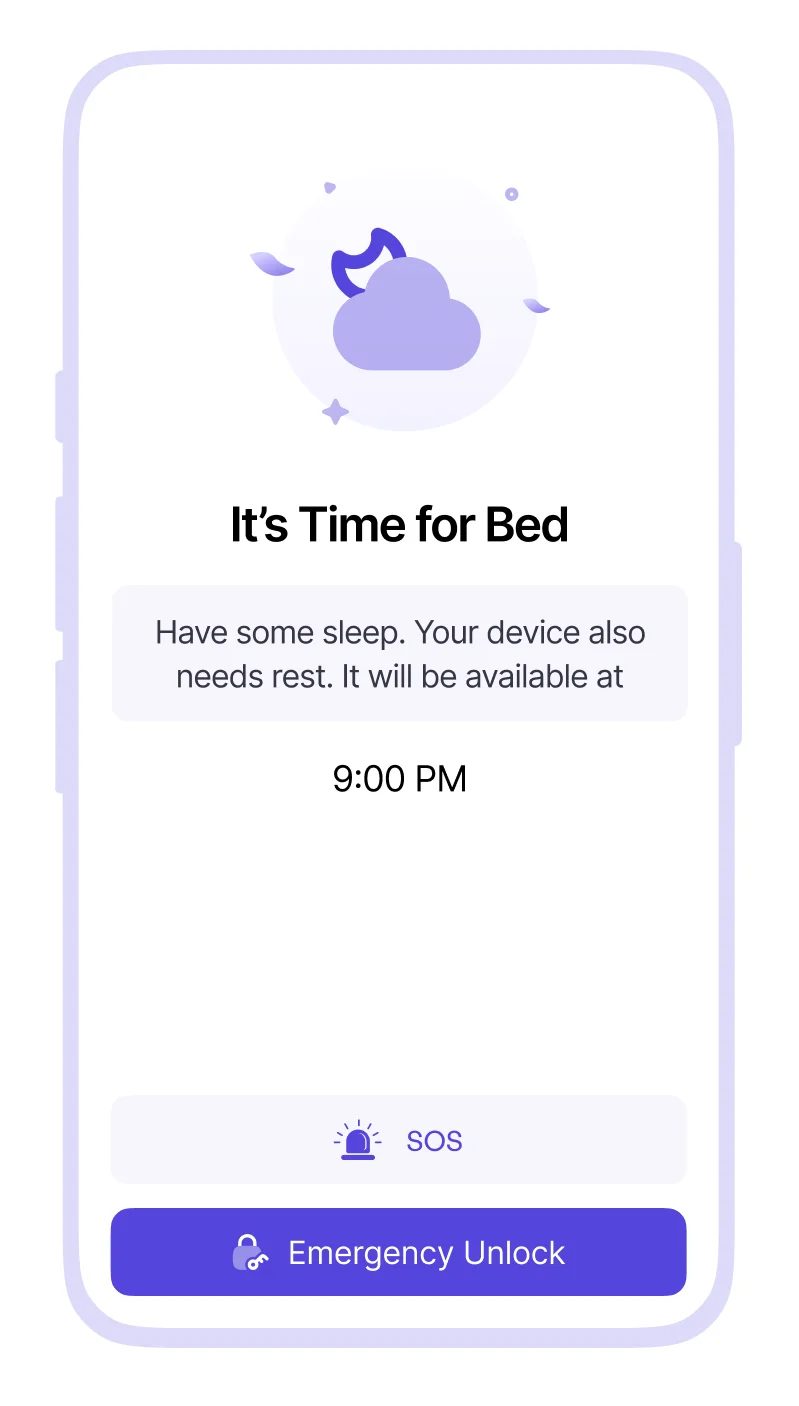
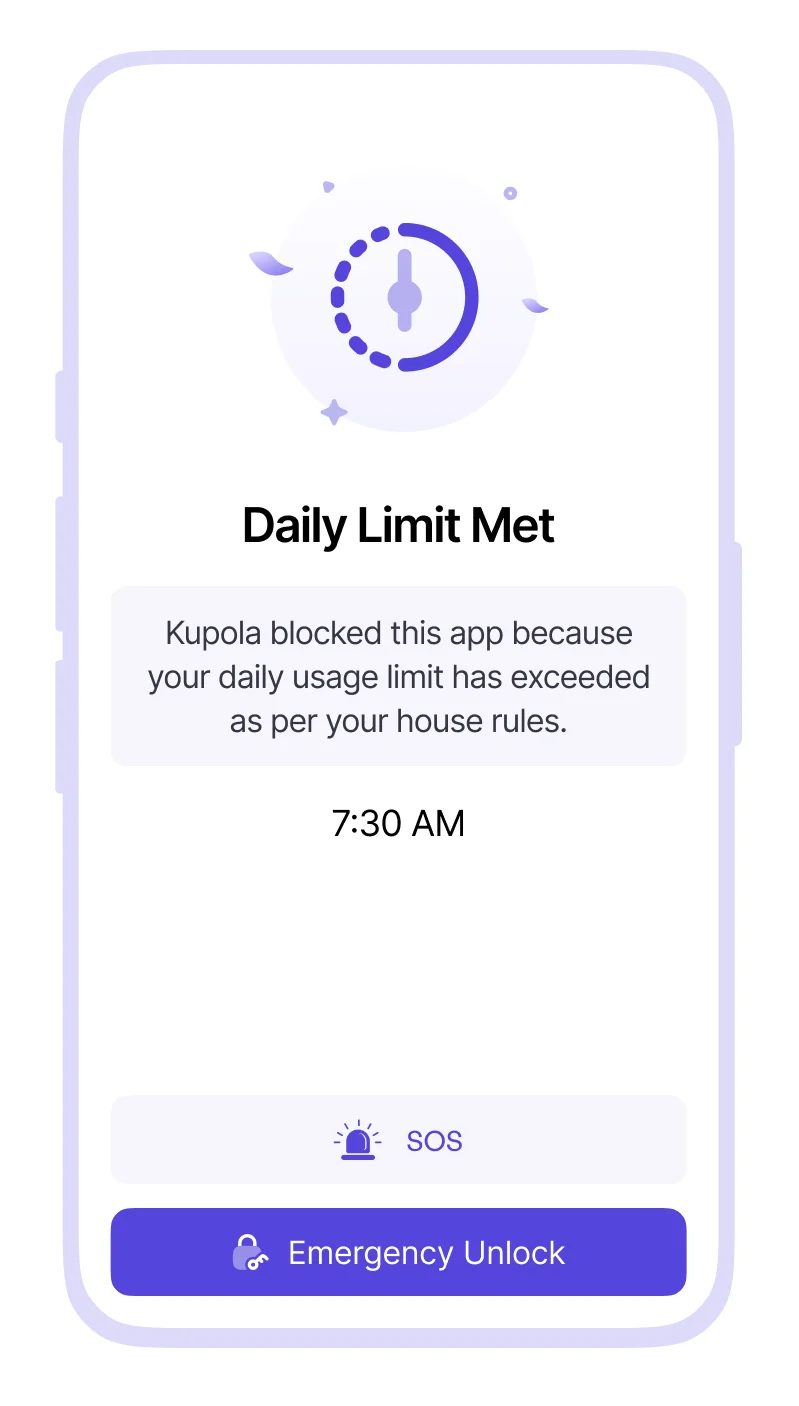
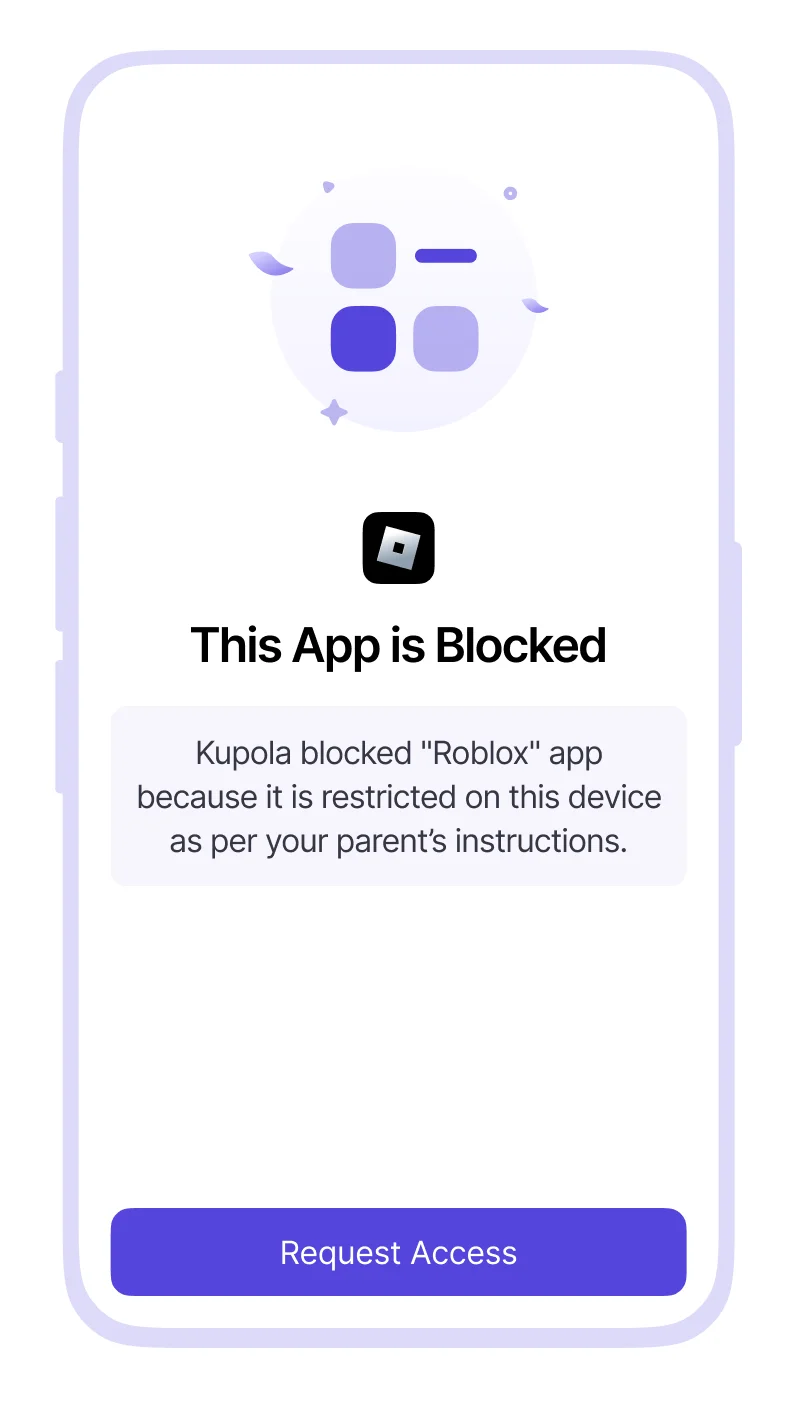
Je eerste week: kleine successen die blijven hangen.
Begin met één doel, zie snel resultaat en verfijn daarna verder. Kupola werkt het best met één rustige verandering tegelijk.
Dag 1
Stel één routine in
Kies bedtijd of huiswerk en zet een eenvoudig schema aan, zodat de verwachtingen duidelijk zijn.
Dag 2
Maak browsen veiliger
Schakel SafeSearch en een basisfilter in. Voeg zo nodig één geblokkeerde site toe.
Dag 3
Voeg meldingen toe voor meer rust
Stel Thuis + School in en kies één melding die je echt wilt (aankomst/vertrek, niet aangekomen of lage batterij).

Dag 7
Bekijk en pas aan
Bekijk patronen en pas daarna één instelling aan — kleine aanpassingen werken beter dan grote resets.
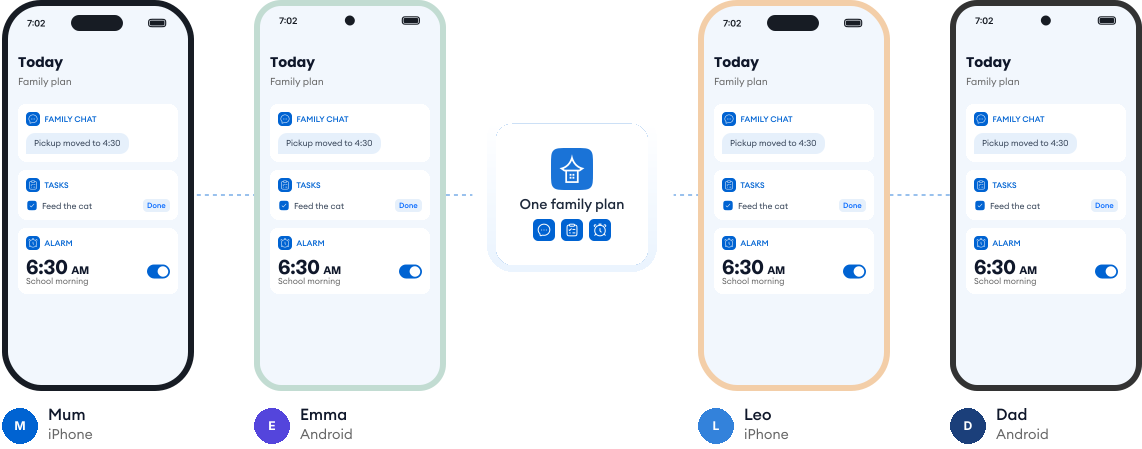
Werkt op elke telefoon in je gezin.
De meeste gezinnen gebruiken verschillende soorten telefoons. Kupola werkt op iPhone en Android, zodat iedereen op één lijn blijft en je altijd ziet wat er beschikbaar is op de telefoon van elk kind.
Gidsen die de setup makkelijker maken.
Stap-voor-stapgidsen helpen je om routines, veiligheid en belangrijke functies met vertrouwen in te stellen — zonder giswerk en zonder overwhelm.
Privacy staat voorop in het ontwerp.
We prioritize privacy with GDPR and COPPA compliance, strong security practices, and clear controls that keep families in charge.

Compliance waarop je kunt vertrouwen
Ontwikkeld met GDPR- en COPPA-vereisten in gedachten om gegevens van gezinnen en kinderen te beschermen.

Versleuteling voor gevoelige gegevens
Gegevens worden met versleuteling beschermd om het risico op ongeautoriseerde toegang te verkleinen.

Toegang blijft binnen je gezin
Gegevens van het kind zijn alleen zichtbaar voor goedgekeurde ouders/verzorgers in je Kupola-gezin.

Altijd controle
Pas aan wat wordt gedeeld, wijzig instellingen en beheer machtigingen wanneer jij dat wilt.

Dataminimalisatie
We verzamelen alleen wat nodig is om gezinsveiligheid, routines en inzichten te bieden.

Duidelijke bewaartermijn & verwijdering
Beheer geschiedenis en vraag verwijdering aan wanneer je de dienst niet meer nodig hebt.
